





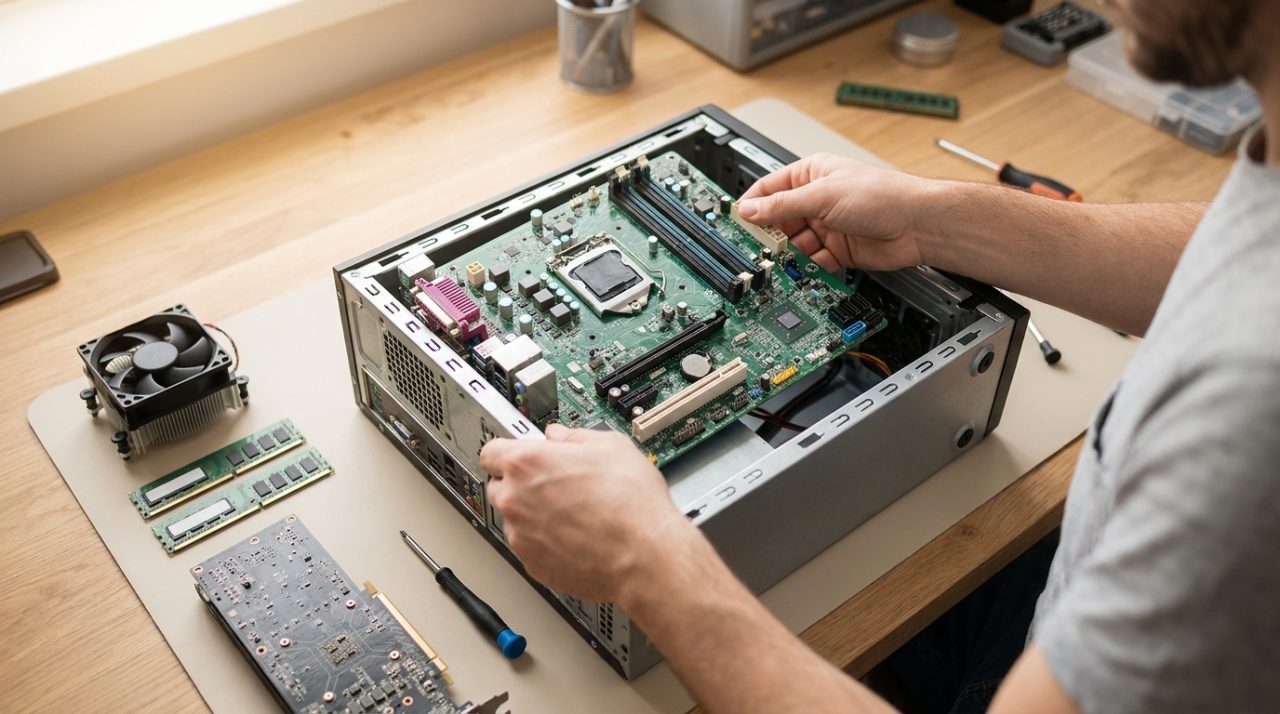
Como montar um PC passo a passo: guia completa para iniciantes (2026)
31 julho 2026
Montar um PC desde o início pode parecer intimidante se nunca o fez. Cabos por todos os lados, ranhuras que não sabes onde vão, parafusos que sobram no final... No entanto, a realidade é que qualquer pessoa com um pouco de paciência e as instruções correctas pode fazê-lo. E os benefícios são enormes: poupa dinheiro, consegues exactamente o rendimento que necessitas e aprendes a conhecer o teu equipamento de cima a baixo.
Neste guia completo explicamos-te como montar um PC passo a passo, desde escolher os componentes até ligá-lo pela primeira vez. Tanto se queres montar um PC gaming que corra os últimos jogos como se buscas um equipamento potente para trabalho ou estudo, aqui tens tudo o que necessitas saber.
O que precisas: lista de componentes para montar um PC
Antes de começar, vamos rever as peças que precisas. Estes são os componentes essenciais para montar um PC:
- Processador (CPU) — O cérebro do computador. Pode ser Intel ou AMD.
- Placa-mãe — A que conecta e comunica todos os componentes entre si.
- Memória RAM — A memória de trabalho do sistema. Quanto mais, melhor multitarefa.
- Disco SSD — Onde se instalam o sistema operativo e os programas. Muito mais rápido que um HDD tradicional.
- Placa gráfica (GPU) — Imprescindível para gaming, design 3D ou edição de vídeo.
- Fonte de alimentação (PSU) — Fornece energia a todos os componentes.
- Caixa ou torre — A carcaça que aloja tudo.
- Refrigeração — Dissipador para a CPU (pode vir incluído, ou podes comprar um melhor).
Além dos componentes, vais precisar de:
- Uma chave de fendas Phillips de tamanho médio
- Pasta térmica (se o dissipador não a incluir)
- Uma pulseira antiestática ou superfície antiestática (recomendável)
- Abraçadeiras ou velcro para gestão de cabos (opcional, mas muito útil)
Passo 1: Escolhe os componentes certos
Porque é que a compatibilidade é tão importante?
Nem todos os componentes funcionam entre si. O processador tem de ser compatível com a placa-mãe (mesmo socket), a RAM tem de ser do tipo que a placa suporta (DDR4 ou DDR5), e a fonte de alimentação tem de ter potência suficiente para alimentar todo o sistema. Dedicar tempo a este passo poupa-te muitas dores de cabeça.
Processador (CPU): Intel ou AMD
Em 2026, tanto a Intel como a AMD oferecem processadores excelentes para todos os orçamentos. Para um primeiro PC gaming de gama média, uma opção como o AMD Ryzen 5 ou o Intel Core i5 é mais que suficiente. Se quiseres mais potência para streaming, edição de vídeo ou trabalho profissional, sobe para a gama Ryzen 7 / Core i7.
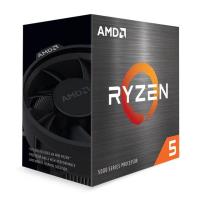
Ver processadores AMD e Intel na Probyte →
? Relacionado: Os melhores processadores para gaming
Placa-mãe: a espinha dorsal do teu PC
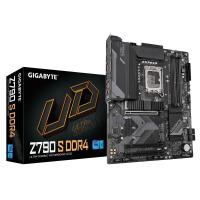
A placa-mãe tem de ser compatível com o teu processador. Repara no socket (AM5 para os Ryzen atuais, LGA1851 para os Intel) e no chipset, que determina as funções disponíveis: overclocking, número de portas USB, slots M.2 para SSDs, etc.
Para um equipamento padrão, uma placa-mãe de gama média oferece tudo o que precisas sem pagar a mais: chipsets B650 ou B850 na AMD (socket AM5) e B860 na Intel para o socket LGA1851 atual. Se escolheres um Intel de 12.ª a 14.ª geração (socket LGA1700, ainda muito vendido pelo preço), o seu chipset de gama média é o B760 — nunca mistures placa LGA1700 com um processador LGA1851 ou vice-versa.
Memória RAM: velocidade e capacidade
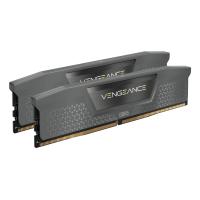
16 GB de RAM é o mínimo recomendado para gaming e uso geral em 2026. Se fores editar vídeo, fazer design 3D ou usar máquinas virtuais, considera 32 GB. Certifica-te de que a velocidade da RAM (expressa em MHz) é compatível com a tua placa-mãe.
? Relacionado: ¿16, 32 ou 64 GB? Quanta RAM precisas realmente · Como a RAM afeta os teus FPS
Disco SSD: velocidade de armazenamento
Esquece os discos rígidos mecânicos para o sistema operativo. Um SSD NVMe M.2 é entre 5 e 10 vezes mais rápido que um HDD e fará com que o teu PC arranque em segundos. Para o sistema operativo e os programas principais, com 500 GB ou 1 TB tens mais que suficiente. Podes adicionar outro disco SSD ou um HDD para armazenamento adicional.
Placa gráfica: o coração do PC gaming
Se o teu objetivo é jogar, a placa gráfica (GPU) será provavelmente o componente mais importante (e o mais caro). Para 1080p a alta qualidade, uma GPU de gama média é mais que suficiente. Para 1440p ou 4K, vais precisar de uma placa de gama alta. A NVIDIA e a AMD são os dois fabricantes principais; ambos oferecem opções excelentes.
Ver placas gráficas na Probyte →
? Relacionado: As melhores placas gráficas económicas
Fonte de alimentação: não poupes aqui
A fonte de alimentação é um dos componentes onde deves poupar menos. Uma PSU de má qualidade pode danificar o resto do equipamento. Escolhe uma de pelo menos 80 Plus Bronze (de preferência Gold ou Platinum) e com potência suficiente para os teus componentes. Como regra geral, se tiveres uma GPU de gama alta, vais precisar entre 650 W e 850 W.
Ver fontes de alimentação na Probyte →
Caixa ou torre: espaço e ventilação
A caixa determina que tamanho de placa-mãe podes usar (ATX, Micro-ATX, Mini-ITX) e quantos ventiladores cabem. Para um primeiro PC, uma caixa ATX de tamanho médio é a opção mais confortável: há espaço suficiente para trabalhar, tem boa ventilação e suporta a maioria dos componentes do mercado.
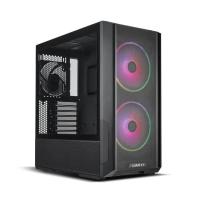
Lian Li Lancool 216R-X caixa para computador Midi Tower Preto
109,58 €
Receba
ele
21 de outubro
/
23 de outubro
Ver caixas e torres na Probyte →
? Relacionado: Como escolher uma caixa ou chassis para o teu PC gaming
Refrigeração: mantém a tua CPU fresca
Muitos processadores incluem um dissipador na caixa (o chamado cooler de stock). É funcional, mas se quiseres menos ruído ou temperaturas mais baixas, vale a pena investir num dissipador aftermarket ou, se te animares, numa refrigeração líquida.
Ver sistemas de refrigeração na Probyte →
? Relacionado: Que refrigeração líquida escolher?
Paso 2: Prepara o espaço de trabalho
Procura uma mesa ampla, bem iluminada e livre de tapetes ou superfícies que gerem electricidade estática. Retira as bolsas de plástico quando não as necessites. Antes de tocar qualquer componente, toca uma superfície metálica (como o chassi da caixa) para te descarregares de electricidade estática.
Tem à mão todas as caixas dos componentes com os seus manuais: a placa base, em especial, inclui instruções muito claras sobre como instalar cada peça.
Passo 3: Monte a placa base fora da caixa (primeira revisão)
Um bom truque para iniciantes é fazer uma instalação de teste fora da caixa antes de montar tudo. Assim, você pode verificar que os componentes funcionam antes de apertar tudo.
Instale o processador na placa base
- Retire a placa base da sua caixa e coloque-a sobre o seu embalagem antiestático em cima da mesa.
- Abra o soquete da CPU (há uma alavanca ou um mecanismo de pressão de acordo com o fabricante).
- Alinhe o processador com a entalhe ou a seta que indica a orientação correta.
- Coloque a CPU suavemente, sem forçar. Nunca empurre com força.
- Feche o mecanismo de sujeição do soquete.
Instale a RAM
- Abra as pestañas das ranhuras de RAM.
- Consulte o manual da placa base para saber em que ranhuras instalar os módulos (normalmente as ranhuras 2 e 4 para aproveitar o modo dual channel).
- Alinhe a entalhe do módulo com a ranhura e pressione firmemente até que as pestañas façam clique.
Instale o SSD M.2 (se aplicável)
Se o seu SSD for de formato M.2, é o momento de instalá-lo na ranhura M.2 da placa base antes de colocá-la na caixa. Introduza o SSD em ângulo, pressione para baixo e fixe-o com o parafuso correspondente.
Ver discos SSD M.2 em Probyte →
Passo 4: Prepara a caixa
- Retira os painéis laterais da caixa.
- Instala os separadores de latão (standoffs) nos orifícios correspondentes ao tamanho da sua placa base (ATX, Micro-ATX...). Estes separadores elevam a placa base para que não faça contacto directo com o metal da caixa.
- Instala o painel de I/O (o escudo de portos traseiros) que vem com a placa base. Encaixa desde dentro para fora no buraco rectangular da parte traseira da caixa.
Ver caixas e torres em Probyte →
Passo 5: Instala a placa base na caixa
Com os separadores e o painel de I/O já colocados, coloca a placa base na caixa alinhando-a com os orifícios dos separadores e o painel traseiro. Parafusa a placa base de forma cruzada (como se apertasses as rodas de um carro) para distribuir a pressão uniformemente. Não apertes demasiado.
Paso 6: Instala a fonte de alimentação
A fonte de alimentação é normalmente instalada na parte inferior traseira da caixa. Introduza-a com o ventilador orientado para baixo (se a caixa tiver grelha de ventilação na base) ou para cima se não a tiver. Parafuse os quatro parafusos da PSU a partir da parte traseira da caixa.
Ver fontes de alimentação em Probyte →
Passo 7: Instala o dissipador (cooler) da CPU
- Aplica uma pequena quantidade de pasta térmica no centro do processador (do tamanho de um ervilhas) se o dissipador não a levar já aplicada.
- Fixa o dissipador sobre o processador seguindo as instruções do fabricante. Cada modelo tem um sistema de sujeição diferente.
- Conecta o cabo do ventilador do dissipador ao conector CPU_FAN da placa base.
Ver sistemas de refrigeração no Probyte →
Passo 8: Instala a placa gráfica
- Retira as coberturas dos slots de expansão traseiros da caixa que correspondam à posição onde irá a GPU.
- Insere a placa gráfica na ranhura PCIe x16 da placa base (normalmente a ranhura mais longa, a mais próxima do processador). Pressione até que o clipe de retenção faça um clique.
- Parafuse a GPU à caixa pelos parafusos do suporte traseiro.
Ver placas gráficas em Probyte →
Passo 9: Liga todos os cabos
Este é o passo que mais assusta os principiantes, mas com o manual da placa-mãe à frente é mais fácil do que parece. Os cabos principais que tens de ligar são:
- Cabo de 24 pinos ATX → conector principal de alimentação da placa-mãe
- Cabo de 8 pinos (ou 4+4) → alimentação do processador, no canto superior esquerdo da placa
- Cabo(s) PCIe de 6+2 pinos → alimentação da placa gráfica (se precisar)
- Cabos SATA → para discos SSD ou HDD adicionais com interface SATA
- Cabos do painel frontal → Botão de ligar, Reset, LEDs de atividade HDD, USB frontais, áudio frontal. O manual da placa-mãe indica exatamente onde vai cada pino.
- Cabos de ventoinhas → liga as ventoinhas da caixa aos conectores SYS_FAN da placa-mãe
Dica: Vai passando os cabos por detrás do chassis sempre que puderes. Melhora o fluxo de ar e o aspeto visual do computador.
Paso 10: Primeiro arranque e configuração da BIOS
¡É o momento da verdade! Antes de fechar a caixa, conecte um monitor, teclado e rato, e pressione o botão de ligar.
O que deveria acontecer?
- Os ventiladores começam a funcionar.
- O monitor exibe a tela da BIOS ou um logotipo do fabricante da placa-mãe.
Configuração básica da BIOS
- Acesse a BIOS pressionando a tecla indicada no arranque (normalmente Delete, F2 ou F12).
- Verifique se o processador e a RAM são detectados corretamente.
- Ative o perfil XMP/EXPO da RAM para que funcione à sua velocidade nominal.
- Configure a ordem de arranque para que o primeiro dispositivo seja o seu USB com o instalador do sistema operativo.
- Guarde as alterações e reinicie.
Passo 11: Instala o sistema operativo
Com um USB preparado previamente com o instalador do Windows 11 (ou a distribuição Linux que preferires), segue os passos no ecrã para instalar o sistema operativo. Uma vez terminado, instala os drivers da placa-mãe, da placa gráfica e dos restantes componentes. A maioria dos fabricantes disponibiliza-os no seu site.
Erros comuns ao montar um PC (e como evitá-los)
- Esquecer de instalar o painel de I/O antes da placa-mãe. É o erro mais frequente. Uma vez que a placa está parafusada, é necessário desmontá-la para colocá-lo.
- Não conectar o cabo de 8 pinos da CPU. O PC não arrancará se faltar este cabo.
- Colocar demasiada pasta térmica. Não melhora o desempenho e pode manchar os pinos do processador.
- Instalar a RAM nas ranhuras erradas. Consulte o manual da placa-mãe.
- Não conectar o cabo de alimentação da GPU. A placa gráfica não funcionará sem ele.
Quanto custa montar um PC em 2026?
O custo depende completamente dos teus objetivos. A título indicativo:
| Tipo de PC | Intervalo de preço (apenas componentes) |
|---|---|
| PC de escritório e estudo | 350 – 550 € |
| PC gaming entrada/médio | 600 – 900 € |
| PC gaming alta gama | 1.000 – 1.800 € |
| PC workstation profissional | 1.500 € para cima |
Em todos os casos, montar o PC tu próprio sai significativamente mais barato do que comprá-lo montado, e obténs exatamente o que precisas.
FAQ: Perguntas frequentes sobre como montar um PC
É difícil montar um PC desde o início?
Não. Com as instruções corretas e um pouco de paciência, qualquer pessoa pode montar o seu primeiro PC em 2 a 4 horas. Os componentes estão projetados para se encaixar de uma única maneira, o que minimiza o risco de erros. O maior desafio costuma ser a gestão de cabos.
Quais ferramentas preciso para montar um PC?
Basicamente um destornillador de estrela (Phillips). Também é recomendável contar com pasta térmica (se o dissipador não a incluir), uma pulseira antiestática e bridas para organizar os cabos. Não necessita de nenhuma ferramenta especial nem conhecimentos técnicos avançados.
Posso montar um PC de jogos com pouco orçamento?
Sim. Com um orçamento de entre 600 e 900 euros pode montar um PC de jogos capaz de mover os jogos atuais a 1080p com alta qualidade. A chave está em escolher bem os componentes e priorizar o processador e a placa gráfica. Na Probyte encontrarás opções para todos os orçamentos.
O que acontece se o PC não ligar na primeira vez?
É mais comum do que parece e quase sempre tem solução simples. Verifique que todos os cabos de alimentação estão bem conectados (especialmente o de 24 pinos ATX e o de 8 pinos da CPU), que a RAM está corretamente inserida e que o cabo do painel frontal (Power SW) está nos pinos corretos da placa-base.
Preciso comprar também o sistema operativo?
O Windows 11 tem um custo adicional se quiser uma licença oficial. Também pode instalar o modo de avaliação de forma gratuita ou escolher uma distribuição Linux completamente gratuita como Ubuntu, que é uma excelente opção para trabalho e estudo diário.
Monta o teu PC com os melhores componentes da Probyte
Agora que já sabes como montar um PC passo a passo, só te falta o mais importante: os componentes. Na Probyte encontras tudo o que precisas para montar o teu equipamento ideal, com os melhores preços e aconselhamento especializado se precisares.
- Processadores Intel e AMD →
- Placas-mãe →
- Memórias RAM →
- Discos SSD →
- Placas gráficas →
- Fontes de alimentação →
- Refrigeração →
- Caixas e torres →
Tens dúvidas sobre que componentes escolher? Visita www.probyte.com e a nossa equipa terá todo o prazer em ajudar-te a configurar o PC perfeito para ti.
Artigo atualizado em julho de 2026 | Probyte — A tua loja de informática e tecnologia
Últimas postagens
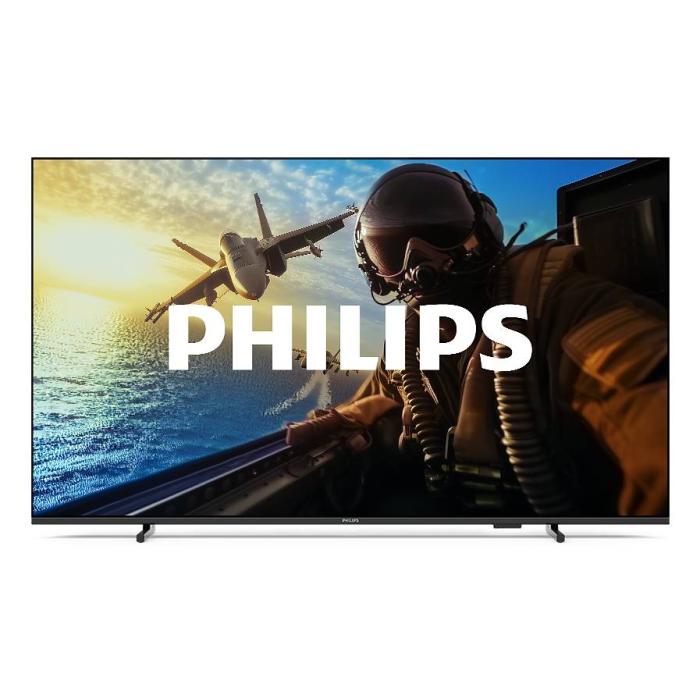
Philips 7000/12: TV 43" 4K Smart com Wifi | Probyte
26 setembro 2026
Introdução O Philips 7000/12 é um televisor de 43 polegadas (109,2 cm) que combina resolução 4K Ultra HD, conectividade Wifi e funções Smart TV num design preto elegante. Se procura uma
Ler mais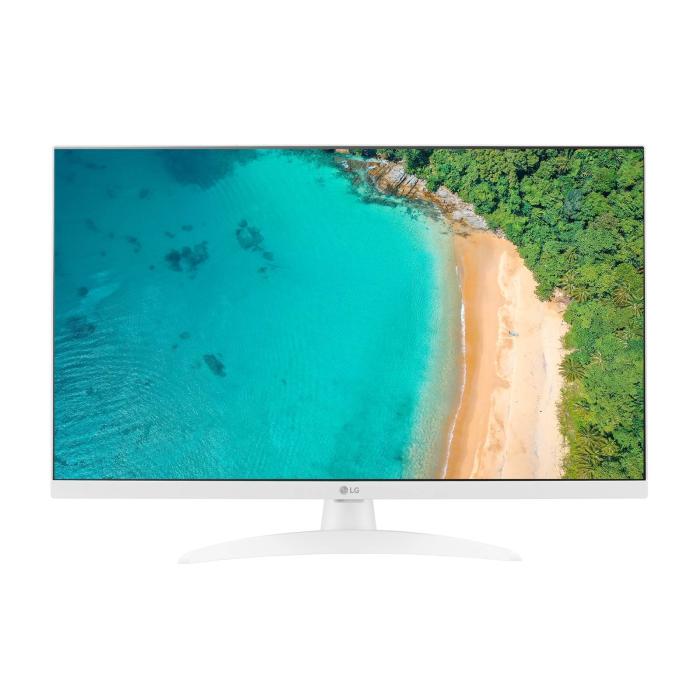
LG 27TQ615S-WZ Smart TV 27'' Full HD | Promoção Probyte
26 setembro 2026
Procura um televisor compacto mas com todas as funcionalidades de um modelo grande? O LG 27TQ615S-WZ reúne 27 polegadas, Full HD, WebOS e WiFi num design branco elegante para cozinha ou quarto.
Ler mais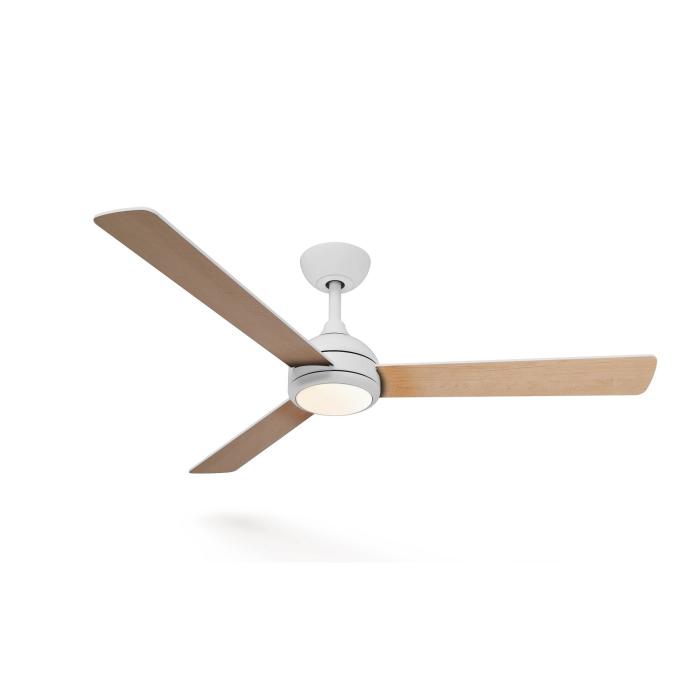
Philips Velyx: plafão ventilador eficiente | Opiniões
21 setembro 2026
Procura uma solução que refrigere os seus espaços e os ilumine sem abrir mão do estilo nem da eficiência? O Philips Velyx é exatamente isso: um plafão ventilador de design minimalista que integra...
Ler mais