





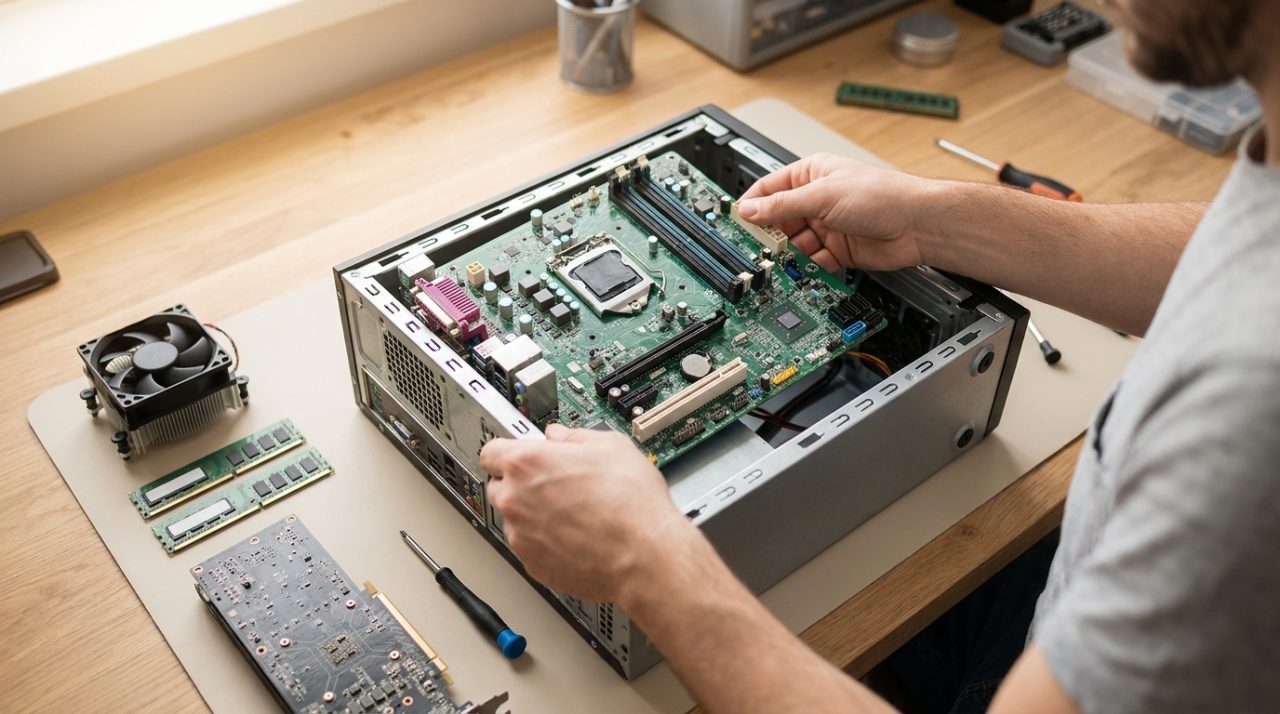
Cómo montar un PC paso a paso: guía completa para principiantes (2026)
31 julio 2026
Montar un PC desde cero puede parecer intimidante si nunca lo has hecho. Cables por todos lados, ranuras que no sabes dónde van, tornillos que sobran al final... Sin embargo, la realidad es que cualquier persona con un poco de paciencia y las instrucciones correctas puede hacerlo. Y los beneficios son enormes: ahorras dinero, consigues exactamente el rendimiento que necesitas y aprendes a conocer tu equipo de pe a pa.
En esta guía completa te explicamos cómo montar un PC paso a paso, desde elegir los componentes hasta encenderlo por primera vez. Tanto si quieres montar un PC gaming que corra los últimos juegos como si buscas un equipo potente para trabajo o estudio, aquí tienes todo lo que necesitas saber.
Lo que necesitas: lista de componentes para montar un PC
Antes de empezar, repasemos qué piezas necesitas. Estos son los componentes esenciales para montar un PC:
- Procesador (CPU) — El cerebro del ordenador. Puede ser Intel o AMD.
- Placa base — La que conecta y comunica todos los componentes entre sí.
- Memoria RAM — La memoria de trabajo del sistema. Cuanta más, mejor multitarea.
- Disco SSD — Donde se instalan el sistema operativo y los programas. Mucho más rápido que un HDD tradicional.
- Tarjeta gráfica (GPU) — Imprescindible para gaming, diseño 3D o edición de vídeo.
- Fuente de alimentación (PSU) — Suministra energía a todos los componentes.
- Caja o torre — La carcasa que aloja todo.
- Refrigeración — Disipador para la CPU (puede venir incluido, o puedes comprar uno mejor).
Además de los componentes, necesitarás:
- Un destornillador de estrella (Phillips) de tamaño medio
- Pasta térmica (si el disipador no la incluye)
- Una pulsera antiestática o superficie antiestática (recomendable)
- Bridas o velcro para gestión de cables (opcional pero muy útil)
Paso 1: Elige los componentes adecuados
¿Por qué es tan importante la compatibilidad?
No todos los componentes funcionan entre sí. El procesador debe ser compatible con la placa base (mismo socket), la RAM debe ser del tipo que admite la placa (DDR4 o DDR5), y la fuente de alimentación debe tener potencia suficiente para alimentar todo el sistema. Dedicar tiempo a este paso te ahorra muchos dolores de cabeza.
Procesador (CPU): Intel o AMD
En 2026, tanto Intel como AMD ofrecen procesadores excelentes para todos los presupuestos. Para un primer PC gaming de gama media, una opción como el AMD Ryzen 5 o el Intel Core i5 es más que suficiente. Si quieres más potencia para streaming, edición de vídeo o trabajo profesional, sube a la gama Ryzen 7 / Core i7.
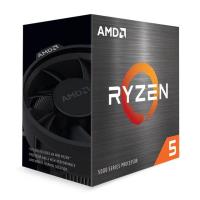
Ver procesadores AMD e Intel en Probyte →
? Relacionado: Los mejores procesadores para gaming
Placa base: la columna vertebral de tu PC
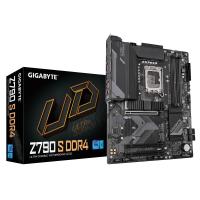
La placa base debe ser compatible con tu procesador. Fíjate en el socket (AM5 para los Ryzen actuales, LGA1851 para los Intel) y en el chipset, que determina las funciones disponibles: overclocking, número de puertos USB, ranuras M.2 para SSDs, etc.
Para un equipo estándar, una placa base de gama media ofrece todo lo necesario sin pagar de más: chipsets B650 o B850 en AMD (socket AM5) y B860 en Intel para el socket LGA1851 actual. Si eliges un Intel de 12ª a 14ª generación (socket LGA1700, aún muy vendido por precio), su chipset de gama media es el B760 — nunca mezcles placa LGA1700 con un procesador LGA1851 o viceversa.
Memoria RAM: velocidad y capacidad
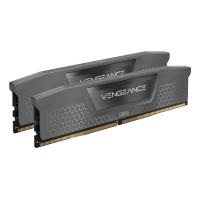
16 GB de RAM es el mínimo recomendado para gaming y uso general en 2026. Si vas a editar vídeo, hacer diseño 3D o usar máquinas virtuales, considera 32 GB. Asegúrate de que la velocidad de la RAM (expresada en MHz) sea compatible con tu placa base.
? Relacionado: ¿16, 32 o 64 GB? Cuánta RAM necesitas de verdad · Cómo la RAM afecta a tus FPS
Disco SSD: velocidad de almacenamiento
Olvídate de los discos duros mecánicos para el sistema operativo. Un SSD NVMe M.2 es entre 5 y 10 veces más rápido que un HDD y hará que tu PC arranque en segundos. Para el sistema operativo y los programas principales, con 500 GB o 1 TB tienes más que suficiente. Puedes añadir otro disco SSD o un HDD para almacenamiento adicional.
Tarjeta gráfica: el corazón del PC gaming
Si tu objetivo es jugar, la tarjeta gráfica (GPU) será probablemente el componente más importante (y el más caro). Para 1080p a alta calidad, una GPU de gama media es más que suficiente. Para 1440p o 4K, necesitarás una tarjeta de gama alta. NVIDIA y AMD son los dos fabricantes principales; ambos ofrecen opciones excelentes.
Ver tarjetas gráficas en Probyte →
? Relacionado: Las mejores tarjetas gráficas económicas
Fuente de alimentación: no escatimes aquí
La fuente de alimentación es uno de los componentes donde menos debes escatimar. Una PSU de mala calidad puede dañar el resto del equipo. Elige una de al menos 80 Plus Bronze (mejor Gold o Platinum) y con potencia suficiente para tus componentes. Como regla general, si tienes una GPU de gama alta, necesitarás entre 650 W y 850 W.
Ver fuentes de alimentación en Probyte →
Caja o torre: espacio y ventilación
La caja determina qué tamaño de placa base puedes usar (ATX, Micro-ATX, Mini-ITX) y cuántos ventiladores caben. Para un primer PC, una caja ATX de tamaño mediano es la opción más cómoda: hay espacio suficiente para trabajar, tiene buena ventilación y admite la mayoría de componentes del mercado.
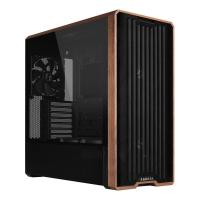
Ver cajas y torres en Probyte →
? Relacionado: Cómo elegir una caja o carcasa para tu PC gaming
Refrigeración: mantén tu CPU fría
Muchos procesadores incluyen un disipador en la caja (el llamado cooler de stock). Es funcional, pero si quieres menos ruido o temperaturas más bajas, vale la pena invertir en un disipador aftermarket o, si te animas, en una refrigeración líquida.
Ver sistemas de refrigeración en Probyte →
? Relacionado: ¿Qué refrigeración líquida elegir?
Paso 2: Prepara el espacio de trabajo
Busca una mesa amplia, bien iluminada y libre de alfombras o superficies que generen electricidad estática. Retira las bolsas de plástico cuando no las necesites. Antes de tocar cualquier componente, toca una superficie metálica (como el chasis de la caja) para descargarte de electricidad estática.
Ten a mano todas las cajas de los componentes con sus manuales: la placa base en especial incluye instrucciones muy claras sobre cómo instalar cada pieza.
Paso 3: Monta la placa base fuera de la caja (primera revisión)
Un buen truco para principiantes es hacer una instalación de prueba fuera de la caja antes de montar todo. Así puedes comprobar que los componentes funcionan antes de atornillar todo.
Instala el procesador en la placa base
- Saca la placa base de su caja y ponla sobre su embalaje antiestático encima de la mesa.
- Abre el socket de la CPU (hay una palanca o un mecanismo de presión según el fabricante).
- Alinea el procesador con la muesca o la flecha que indica la orientación correcta.
- Coloca la CPU suavemente, sin forzarla. Nunca empujes con fuerza.
- Cierra el mecanismo de sujeción del socket.
Instala la RAM
- Abre las pestañas de las ranuras de RAM.
- Consulta el manual de la placa base para saber en qué ranuras instalar los módulos (normalmente las ranuras 2 y 4 para aprovechar el modo dual channel).
- Alinea la muesca del módulo con la ranura y presiona firmemente hasta que las pestañas hagan clic.
Instala el SSD M.2 (si aplica)
Si tu SSD es de formato M.2, es el momento de instalarlo en la ranura M.2 de la placa base antes de meterla en la caja. Introduce el SSD en ángulo, presiona hacia abajo y fíjalo con el tornillo correspondiente.
Ver discos SSD M.2 en Probyte →
Paso 4: Prepara la caja
- Retira los paneles laterales de la caja.
- Instala los separadores de latón (standoffs) en los orificios correspondientes al tamaño de tu placa base (ATX, Micro-ATX...). Estos separadores elevan la placa base para que no haga contacto directo con el metal de la caja.
- Instala el panel de I/O (el escudo de puertos traseros) que viene con la placa base. Encaja desde dentro hacia afuera en el hueco rectangular de la parte trasera de la caja.
Ver cajas y torres en Probyte →
Paso 5: Instala la placa base en la caja
Con los separadores y el panel de I/O ya colocados, mete la placa base en la caja alineándola con los orificios de los separadores y el panel trasero. Atornilla la placa base de forma cruzada (como si apretaras las ruedas de un coche) para distribuir la presión uniformemente. No aprietes demasiado.
Paso 6: Instala la fuente de alimentación
La fuente de alimentación se instala normalmente en la parte inferior trasera de la caja. Introdúcela con el ventilador orientado hacia abajo (si la caja tiene rejilla de ventilación en la base) o hacia arriba si no la hay. Atornilla los cuatro tornillos de la PSU desde la parte trasera de la caja.
Ver fuentes de alimentación en Probyte →
Paso 7: Instala el disipador (cooler) de la CPU
- Aplica una pequeña cantidad de pasta térmica en el centro del procesador (del tamaño de un guisante) si el disipador no la lleva ya aplicada.
- Fija el disipador sobre el procesador siguiendo las instrucciones del fabricante. Cada modelo tiene un sistema de sujeción diferente.
- Conecta el cable del ventilador del disipador al conector CPU_FAN de la placa base.
Ver sistemas de refrigeración en Probyte →
Paso 8: Instala la tarjeta gráfica
- Retira las coberturas de los slots de expansión traseros de la caja que correspondan a la posición donde irá la GPU.
- Inserta la tarjeta gráfica en la ranura PCIe x16 de la placa base (normalmente la ranura más larga, la más cercana al procesador). Presiona hasta que el clip de retención haga clic.
- Atornilla la GPU a la caja por los tornillos del bracket trasero.
Ver tarjetas gráficas en Probyte →
Paso 9: Conecta todos los cables
Este es el paso que más asusta a los principiantes, pero con el manual de la placa base delante es más sencillo de lo que parece. Los cables principales que tienes que conectar son:
- Cable de 24 pines ATX → conector principal de alimentación de la placa base
- Cable de 8 pines (o 4+4) → alimentación del procesador, en la esquina superior izquierda de la placa
- Cable(s) PCIe de 6+2 pines → alimentación de la tarjeta gráfica (si la necesita)
- Cables SATA → para discos SSD o HDD adicionales con interfaz SATA
- Cables del panel frontal → Power button, Reset, LEDs de actividad HDD, USB frontales, audio frontal. El manual de la placa base indica exactamente dónde va cada pin.
- Cables de ventiladores → conecta los ventiladores de la caja a los conectores SYS_FAN de la placa base
Consejo: Ve pasando los cables por detrás del chasis siempre que puedas. Mejora el flujo de aire y el aspecto visual del equipo.
Paso 10: Primer encendido y configuración de la BIOS
¡Es el momento de la verdad! Antes de cerrar la caja, conecta un monitor, teclado y ratón, y pulsa el botón de encendido.
¿Qué debería pasar?
- Los ventiladores se ponen en marcha.
- El monitor muestra la pantalla de la BIOS o un logo del fabricante de la placa base.
Configuración básica de la BIOS
- Entra en la BIOS pulsando la tecla indicada al arrancar (normalmente Delete, F2 o F12).
- Comprueba que el procesador y la RAM son detectados correctamente.
- Activa el perfil XMP/EXPO de la RAM para que funcione a su velocidad nominal.
- Configura el orden de arranque para que el primer dispositivo sea tu USB con el instalador del sistema operativo.
- Guarda los cambios y reinicia.
Paso 11: Instala el sistema operativo
Con un USB preparado previamente con el instalador de Windows 11 (o la distribución Linux que prefieras), sigue los pasos en pantalla para instalar el sistema operativo. Una vez terminado, instala los drivers de la placa base, la tarjeta gráfica y demás componentes. La mayoría de los fabricantes los tienen disponibles en su página web.
Errores comunes al montar un PC (y cómo evitarlos)
- Olvidar instalar el panel de I/O antes de la placa base. Es el error más frecuente. Una vez la placa está atornillada, hay que desmontarla para colocarlo.
- No conectar el cable de 8 pines de la CPU. El PC no arrancará si falta este cable.
- Poner demasiada pasta térmica. No mejora el rendimiento y puede mancharle los pines al procesador.
- Instalar la RAM en las ranuras equivocadas. Consulta el manual de la placa base.
- No conectar el cable de alimentación de la GPU. La tarjeta gráfica no funcionará sin él.
¿Cuánto cuesta montar un PC en 2026?
El coste depende completamente de tus objetivos. A modo orientativo:
| Tipo de PC | Rango de precio (solo componentes) |
|---|---|
| PC de ofimática y estudio | 350 – 550 € |
| PC gaming entrada/media | 600 – 900 € |
| PC gaming alta gama | 1.000 – 1.800 € |
| PC workstation profesional | 1.500 € en adelante |
En todos los casos, montar el PC tú mismo sale significativamente más barato que comprarlo ensamblado, y obtienes exactamente lo que necesitas.
FAQ: Preguntas frecuentes sobre cómo montar un PC
¿Es difícil montar un PC desde cero?
No. Con las instrucciones correctas y un poco de paciencia, cualquier persona puede montar su primer PC en 2 a 4 horas. Los componentes están diseñados para encajar de una sola manera, lo que minimiza el riesgo de errores. El mayor desafío suele ser la gestión de cables.
¿Qué herramientas necesito para montar un PC?
Básicamente un destornillador de estrella (Phillips). También es recomendable contar con pasta térmica (si el disipador no la incluye), una pulsera antiestática y bridas para organizar los cables. No necesitas ninguna herramienta especial ni conocimientos técnicos avanzados.
¿Puedo montar un PC gaming con poco presupuesto?
Sí. Con un presupuesto de entre 600 y 900 euros puedes montar un PC gaming capaz de mover los juegos actuales a 1080p con alta calidad. La clave está en elegir bien los componentes y priorizar el procesador y la tarjeta gráfica. En Probyte encontrarás opciones para todos los presupuestos.
¿Qué pasa si el PC no enciende la primera vez?
Es más común de lo que parece y casi siempre tiene solución sencilla. Comprueba que todos los cables de alimentación están bien conectados (especialmente el de 24 pines ATX y el de 8 pines de la CPU), que la RAM está correctamente insertada y que el cable del panel frontal (Power SW) está en los pines correctos de la placa base.
¿Necesito comprar también el sistema operativo?
Windows 11 tiene un coste adicional si quieres una licencia oficial. También puedes instalarlo en modo de evaluación de forma gratuita o elegir una distribución Linux completamente gratuita como Ubuntu, que es una excelente opción para trabajo y estudio diario.
Monta tu PC con los mejores componentes de Probyte
Ahora que ya sabes cómo montar un PC paso a paso, solo te falta lo más importante: los componentes. En Probyte encontrarás todo lo que necesitas para montar tu equipo ideal, con los mejores precios y asesoramiento experto si lo necesitas.
- Procesadores Intel y AMD →
- Placas base →
- Memorias RAM →
- Discos SSD →
- Tarjetas gráficas →
- Fuentes de alimentación →
- Refrigeración →
- Cajas y torres →
¿Tienes dudas sobre qué componentes elegir? Visita www.probyte.com y nuestro equipo estará encantado de ayudarte a configurar el PC perfecto para ti.
Artículo actualizado en julio de 2026 | Probyte — Tu tienda de informática y tecnología
ÚLTIMOS POSTS
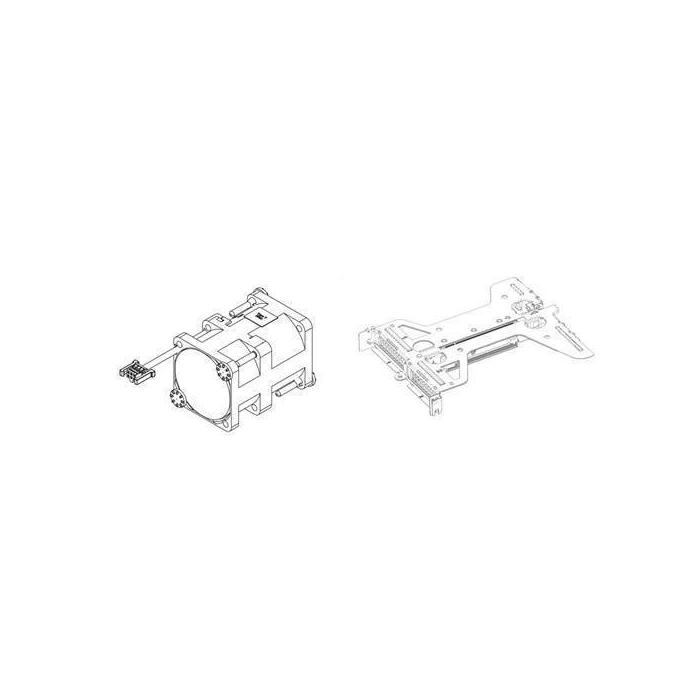
330-BCVV: Kit de montaje y refrigeración Dell explicado
30 septiembre 2026
Descubre qué es el 330-BCVV, el kit de montaje y refrigeración para ordenadores Dell. Guía técnica, compatibilidad y cuándo sustituirlo. ¡Entra ya!
Leer más
Hisense 55S7S: análisis del televisor 4K de 55" | Probyte
30 septiembre 2026
Descubre el Hisense 55S7S, un televisor 4K Ultra HD de 55 pulgadas con Smart TV y WiFi. Te contamos todo lo que ofrece esta pantalla. ¡Entra ya!
Leer más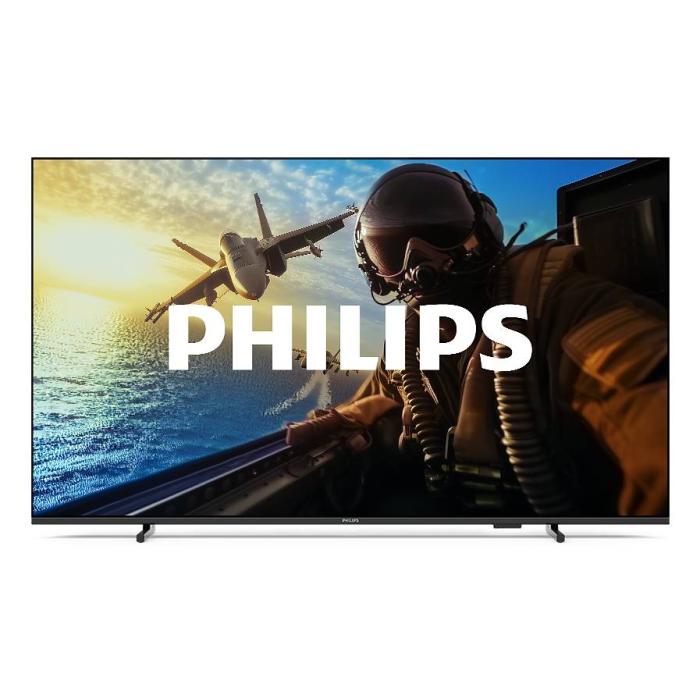
Philips 7000/12: TV 43" 4K Smart con Wifi | Probyte
26 septiembre 2026
Descubre el Philips 7000/12, un televisor 43" 4K Ultra HD con Wifi y Smart TV. Calidad de imagen, sonido envolvente y conectividad.
Leer más