





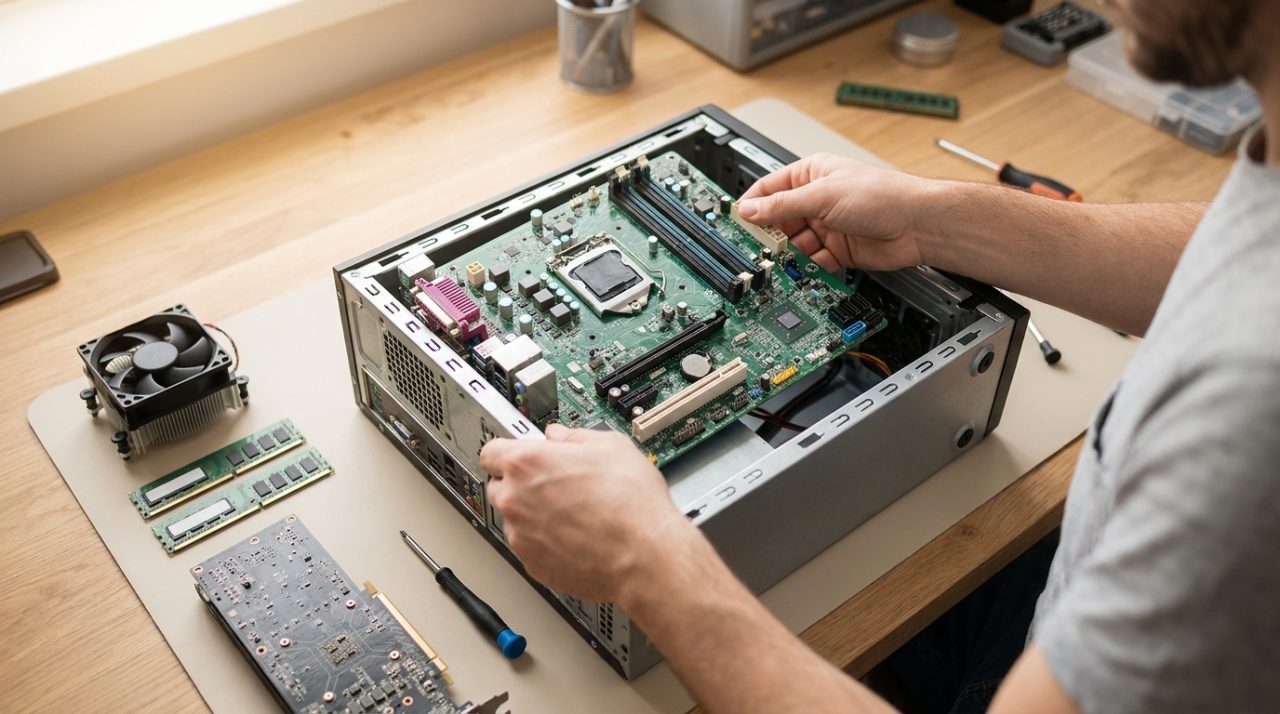
Come assemblare un PC passo dopo passo: guida completa per principianti (2026)
31 luglio 2026
Assemblare un PC da zero può sembrare intimidatorio se non l'hai mai fatto. Cavi ovunque, slot di cui non conosci la posizione, viti che avanzano alla fine... Tuttavia, la realtà è che chiunque con un po' di pazienza e le istruzioni giuste può farcela. E i vantaggi sono enormi: risparmi denaro, ottieni esattamente le prestazioni di cui hai bisogno e impari a conoscere il tuo PC dalla A alla Z.
In questa guida completa ti spieghiamo come assemblare un PC passo dopo passo, dalla scelta dei componenti all'accensione per la prima volta. Che tu voglia montare un PC da gaming per far girare gli ultimi giochi o cerchi un sistema potente per lavoro o studio, qui trovi tutto ciò che devi sapere.
Lo que necesitas: lista de componentes per montare un PC
Prima di iniziare, ripassiamo quali pezzi ti servono. Questi sono i componenti essenziali per montare un PC:
- Processore (CPU) — Il cervello del computer. Può essere Intel o AMD.
- Scheda madre — La scheda che collega e comunica tutti i componenti tra loro.
- Memoria RAM — La memoria di lavoro del sistema. Quanto più grande, meglio la multitasking.
- Disco SSD — Dove vengono installati il sistema operativo e i programmi. Molto più veloce di un disco HDD tradizionale.
- Scheda grafica (GPU) — Indispensabile per gaming, design 3D o editing video.
- Alimentatore (PSU) — Fornisce energia a tutti i componenti.
- Cassa o torre — La scatola che contiene tutto.
- Raffreddamento — Dissipatore per la CPU (può essere incluso, o puoi acquistare uno migliore).
Oltre ai componenti, ti serviranno:
- Un cacciavite a stella (Phillips) di taglia media
- Pasta termica (se il dissipatore non la include)
- Un bracciale anti-statico o superficie anti-statica (consigliato)
- Fascette o velcro per gestione dei cavi (opzionale ma molto utile)
Passaggio 1: Scegli i componenti giusti
Perché la compatibilità è così importante?
Non tutti i componenti funzionano tra loro. Il processore deve essere compatibile con la scheda madre (stesso socket), la RAM deve essere del tipo supportato dalla scheda (DDR4 o DDR5) e l'alimentatore deve avere potenza sufficiente per alimentare l'intero sistema. Dedicare tempo a questo passaggio ti evita molti grattacapi.
Processore (CPU): Intel o AMD
Nel 2026, sia Intel che AMD offrono processori eccellenti per tutte le tasche. Per un primo PC gaming di fascia media, un'opzione come AMD Ryzen 5 o Intel Core i5 è più che sufficiente. Se vuoi più potenza per streaming, montaggio video o lavoro professionale, sali alla fascia Ryzen 7 / Core i7.
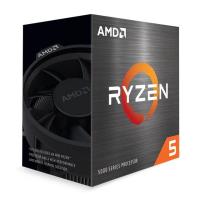
Vedi i processori AMD e Intel su Probyte →
? Correlato: I migliori processori per gaming
Scheda madre: la spina dorsale del tuo PC
La scheda madre deve essere compatibile con il tuo processore. Controlla il socket (AM5 per gli attuali Ryzen, LGA1851 per Intel) e il chipset, che determina le funzioni disponibili: overclocking, numero di porte USB, slot M.2 per SSD, ecc.
Per un PC standard, una scheda madre di fascia media offre tutto il necessario senza pagare di più: chipset B650 o B850 su AMD (socket AM5) e B860 su Intel per l'attuale socket LGA1851. Se scegli un Intel di 12a-14a generazione (socket LGA1700, ancora molto venduto per prezzo), il suo chipset di fascia media è il B760 — non mescolare mai una scheda LGA1700 con un processore LGA1851 o viceversa.
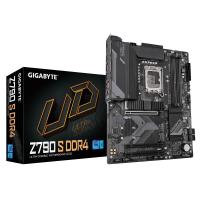
Vedi le schede madri su Probyte →
Memoria RAM: velocità e capacità
16 GB di RAM è il minimo consigliato per gaming e uso generale nel 2026. Se monti video, fai design 3D o usi macchine virtuali, considera 32 GB. Assicurati che la velocità della RAM (espressa in MHz) sia compatibile con la tua scheda madre.
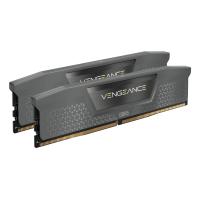
Vedi le memorie RAM su Probyte →
? Correlato: 16, 32 o 64 GB? Quanta RAM ti serve davvero · Come la RAM influisce sui tuoi FPS
Disco SSD: velocità di archiviazione
Dimentica gli hard disk meccanici per il sistema operativo. Un SSD NVMe M.2 è tra 5 e 10 volte più veloce di un HDD e farà avviare il tuo PC in pochi secondi. Per il sistema operativo e i programmi principali, 500 GB o 1 TB sono più che sufficienti. Puoi aggiungere un altro SSD o un HDD per archiviazione aggiuntiva.
Vedi i dischi SSD su Probyte →
Scheda grafica: il cuore del PC gaming
Se il tuo obiettivo è giocare, la scheda grafica (GPU) sarà probabilmente il componente più importante (e il più costoso). Per 1080p ad alta qualità, una GPU di fascia media è più che sufficiente. Per 1440p o 4K, avrai bisogno di una scheda di fascia alta. NVIDIA e AMD sono i due principali produttori; entrambi offrono opzioni eccellenti.
Vedi le schede grafiche su Probyte →
? Correlato: Le migliori schede grafiche economiche
Alimentatore: non risparmiare qui
L'alimentatore è uno dei componenti su cui meno dovresti risparmiare. Un PSU di scarsa qualità può danneggiare il resto del sistema. Scegline uno di almeno 80 Plus Bronze (meglio Gold o Platinum) e con potenza sufficiente per i tuoi componenti. Come regola generale, se hai una GPU di fascia alta, avrai bisogno tra 650 W e 850 W.
Vedi gli alimentatori su Probyte →
Case o torre: spazio e ventilazione
Il case determina quale dimensione di scheda madre puoi usare (ATX, Micro-ATX, Mini-ITX) e quanti ventilatori ci stanno. Per un primo PC, un case ATX di dimensioni medie è l'opzione più comoda: c'è abbastanza spazio per lavorare, ha una buona ventilazione e supporta la maggior parte dei componenti sul mercato.
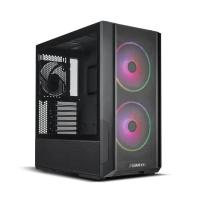
? Correlato: Come scegliere un case per il tuo PC gaming
Raffreddamento: mantieni la tua CPU fredda
Molti processori includono un dissipatore nella confezione (il cosiddetto cooler di serie). È funzionale, ma se vuoi meno rumore o temperature più basse, vale la pena investire in un dissipatore aftermarket o, se ti va, in un raffreddamento a liquido.
Vedi i sistemi di raffreddamento su Probyte →
? Correlato: Quale raffreddamento a liquido scegliere?
Paso 2: Prepara il luogo di lavoro
Cerca un tavolo ampio, ben illuminato e libero da tappeti o superfici che generano elettricità statica. Rimuovi le buste di plastica quando non sono necessarie. Prima di toccare qualsiasi componente, tocca una superficie metallica (come il telaio della scatola) per scaricarti dell'elettricità statica.
Tieni a portata di mano tutte le scatole dei componenti con i loro manuali: la scheda madre in particolare include istruzioni molto chiare su come installare ogni pezzo.
Paso 3: Monta la placa base fuori dalla scatola (prima revisione)
Un buon trucco per i principianti è effettuare un'installazione di prova fuori dalla scatola prima di montare tutto. Così puoi verificare che i componenti funzionino prima di avvitare tutto.
Installa il processore sulla placa base
- Scola la placa base dalla sua scatola e mettila sul suo imballaggio antistatico sopra il tavolo.
- Apri il socket della CPU (c'è una leva o un meccanismo di pressione a seconda del fabbricante).
- Allinea il processore con l'incavo o la freccia che indica l'orientamento corretto.
- Colloca la CPU delicatamente, senza forzarla. Non spingere mai con forza.
- Chiudi il meccanismo di fissaggio del socket.
Installa la RAM
- Apri le linguette delle slot della RAM.
- Consulta il manuale della placa base per sapere in quali slot installare i moduli (normalmente gli slot 2 e 4 per sfruttare la modalità dual channel).
- Allinea l'incavo del modulo con la slot e premi saldamente fino a quando le linguette non scattano.
Verifica memorie RAM su Probyte →
Installa l'SSD M.2 (se applicabile)
Se il tuo SSD è in formato M.2, è il momento di installarlo nella slot M.2 della placa base prima di inserirla nella scatola. Inserisci l'SSD a un angolo, premi verso il basso e fissalo con il bullone corrispondente.
Verifica dischi SSD M.2 su Probyte →
Paso 4: Prepara la caja
- Retira i pannelli laterali della caja.
- Installa i separatori di ottone (standoffs) nei fori corrispondenti alle dimensioni della tua scheda madre (ATX, Micro-ATX...). Questi separatori sollevano la scheda madre in modo che non entri in contatto diretto con il metallo della caja.
- Installa il pannello I/O (lo scudo di porte posteriori) che accompagna la scheda madre. Inseriscilo dall'interno verso l'esterno nel vano rettangolare nella parte posteriore della caja.
Guarda le cajas e le torri su Probyte →
Paso 5: Installa la scheda madre nella scatola
Con i separatori e il pannello I/O già posizionati, inserisci la scheda madre nella scatola allineandola con i fori dei separatori e il pannello posteriore. Fissa la scheda madre in modo crociato (come se stringessi le ruote di una macchina) per distribuire la pressione in modo uniforme. Non stringere troppo.
Paso 6: Installa la fonte di alimentazione
La fonte di alimentazione si installa normalmente nella parte inferiore posteriore della scatola. Inseriscila con il ventilatore orientato verso il basso (se la scatola ha una griglia di ventilazione nella base) o verso l'alto se non c'è. Avvita i quattro bulloni della PSU dalla parte posteriore della scatola.
Ver fuentes de alimentación en Probyte →
Paso 7: Installa il dissipatore (ventola) della CPU
- Applica una piccola quantità di pasta termica al centro del processore (delle dimensioni di un pisello) se il dissipatore non la ha già applicata.
- Fissa il dissipatore sul processore seguendo le istruzioni del produttore. Ogni modello ha un sistema di fissaggio diverso.
- Collega il cavo della ventola del dissipatore al connettore CPU_FAN della scheda madre.
Vedi sistemi di raffreddamento su Probyte →
Paso 8: Installa la tarjeta gráfica
- Retira le coperture dalle slot di espansione posteriori del case che corrispondono alla posizione in cui andrà la GPU.
- Inserisci la scheda grafica nella slot PCIe x16 della scheda madre (normalmente la slot più lunga, la più vicina al processore). Premi fino a quando il clip di fissaggio non scatta.
- Fissa la GPU al case con i bulloni del bracket posteriore.
Ver tarjetas gráficas en Probyte →
Paso 9: Collega tutti i cavi
Questo è il passaggio che spaventa di più i principianti, ma con il manuale della scheda madre davanti è più semplice di quanto sembri. I cavi principali che devi collegare sono:
- Cavo ATX a 24 pin → connettore di alimentazione principale della scheda madre
- Cavo a 8 pin (o 4+4) → alimentazione del processore, nell'angolo superiore sinistro della scheda
- Cavo(i) PCIe a 6+2 pin → alimentazione della scheda grafica (se necessaria)
- Cavi SATA → per dischi SSD o HDD aggiuntivi con interfaccia SATA
- Cavi del pannello frontale → pulsante di accensione, Reset, LED di attività HDD, USB frontali, audio frontale. Il manuale della scheda madre indica esattamente dove va ogni pin.
- Cavi delle ventole → collega le ventole del case ai connettori SYS_FAN della scheda madre
Consiglio: Passa i cavi dietro al telaio quando possibile. Migliora il flusso d'aria e l'aspetto estetico del sistema.
Paso 10: Primo avvio e configurazione della BIOS
È il momento della verità! Prima di chiudere il case, collega un monitor, una tastiera e un mouse, e premi il pulsante di accensione.
Cosa dovrebbe succedere?
- I ventilatori si avviano.
- Il monitor mostra lo schermo della BIOS o un logo del produttore della scheda madre.
Configurazione di base della BIOS
- Entra nella BIOS premendo il tasto indicato all'avvio (normalmente Delete, F2 o F12).
- Controlla che il processore e la RAM siano rilevati correttamente.
- Attiva il profilo XMP/EXPO della RAM in modo che funzioni alla sua velocità nominale.
- Configura l'ordine di avvio in modo che il primo dispositivo sia la tua chiavetta USB con l'installatore del sistema operativo.
- Salva le modifiche e riavvia.
Paso 11: Installa il sistema operativo
Con un USB preparato in precedenza con l'installatore di Windows 11 (o la distribuzione Linux che preferisci), segui i passaggi sullo schermo per installare il sistema operativo. Una volta terminato, installa i drivers della scheda madre, della scheda grafica e degli altri componenti. La maggior parte dei produttori li hanno disponibili sul loro sito web.
Errori comuni durante il montaggio di un PC (e come evitarli)
- Dimenticare di installare il pannello di I/O prima della scheda madre. È l'errore più frequente. Una volta che la scheda è stata avvitata, è necessario smontarla per installarlo.
- Non collegare il cavo da 8 pin della CPU. Il PC non si avvierà se manca questo cavo.
- Mettere troppa pasta termica. Non migliora le prestazioni e può macchiare i pin del processore.
- Installare la RAM nelle slot errate. Consulta il manuale della scheda madre.
- Non collegare il cavo di alimentazione della GPU. La scheda grafica non funzionerà senza di esso.
Quanto costa assemblare un PC nel 2026?
Il costo dipende completamente dai tuoi obiettivi. A titolo indicativo:
| Tipo di PC | Fascia di prezzo (solo componenti) |
|---|---|
| PC per ufficio e studio | 350 – 550 € |
| PC gaming entry/mid-level | 600 – 900 € |
| PC gaming di fascia alta | 1.000 – 1.800 € |
| PC workstation professionale | Da 1.500 € in su |
In tutti i casi, assemblare il PC da soli risulta significativamente più economico rispetto all'acquisto di uno già montato, e ottieni esattamente ciò di cui hai bisogno.
FAQ: Domande frequenti su come assemblare un PC
È difficile montare un PC da zero?
No. Con le istruzioni giuste e un po' di pazienza, chiunque può montare il primo PC in 2-4 ore. I componenti sono progettati per incastrarsi in un solo modo, riducendo al minimo il rischio di errori. La sfida più grande di solito è la gestione dei cavi.
Quali strumenti mi servono per montare un PC?
Sostanzialmente un cacciavite a stella (Phillips). È consigliabile anche avere pasta termica (se il dissipatore non la include), un braccialetto antistatico e fascette per organizzare i cavi. Non servono strumenti speciali né conoscenze tecniche avanzate.
Posso montare un PC gaming con poco budget?
Sì. Con un budget tra i 600 e i 900 euro puoi montare un PC gaming in grado di far girare i giochi attuali a 1080p con alta qualità. La chiave sta nel scegliere bene i componenti e dare priorità al processore e alla scheda grafica. In Probyte trovi opzioni per tutte le fasce di prezzo.
Cosa succede se il PC non si accende la prima volta?
È più comune di quanto sembri e quasi sempre ha una soluzione semplice. Controlla che tutti i cavi di alimentazione siano ben collegati (specialmente quello a 24 pin ATX e quello a 8 pin della CPU), che la RAM sia inserita correttamente e che il cavo del pannello frontale (Power SW) sia sui pin giusti della scheda madre.
Devo comprare anche il sistema operativo?
Windows 11 ha un costo aggiuntivo se vuoi una licenza ufficiale. Puoi anche installarlo in modalità di valutazione gratuitamente o scegliere una distribuzione Linux completamente gratuita come Ubuntu, che è un'ottima opzione per lavoro e studio quotidiano.
Monta il tuo PC con i migliori componenti di Probyte
Ora che già sai come assemblare un PC passo dopo passo, ti manca solo la cosa più importante: i componenti. In Probyte troverai tutto ciò che ti serve per assemblare il tuo equipo ideale, con i migliori prezzi e consulenza esperta se ne hai bisogno.
- Processori Intel e AMD →
- Schede madri →
- Memorie RAM →
- Dischi SSD →
- Schede grafiche →
- Fonti di alimentazione →
- Raffreddamento →
- Casi e torri →
Hai dubbi su quali componenti scegliere? Visita www.probyte.com e il nostro team sarà felice di aiutarti a configurare il PC perfetto per te.
Articolo aggiornato nel luglio 2026 | Probyte — La tua tienda di informatica e tecnologia
Ultimi post

Philips 7000/12: TV 43" 4K Smart con Wifi | Probyte
26 settembre 2026
Introduzione Il Philips 7000/12 è un televisore da 43 pollici (109,2 cm) che combina risoluzione 4K Ultra HD, connettività Wifi e funzioni Smart TV in un elegante design nero. Se cerchi una
Leggi di più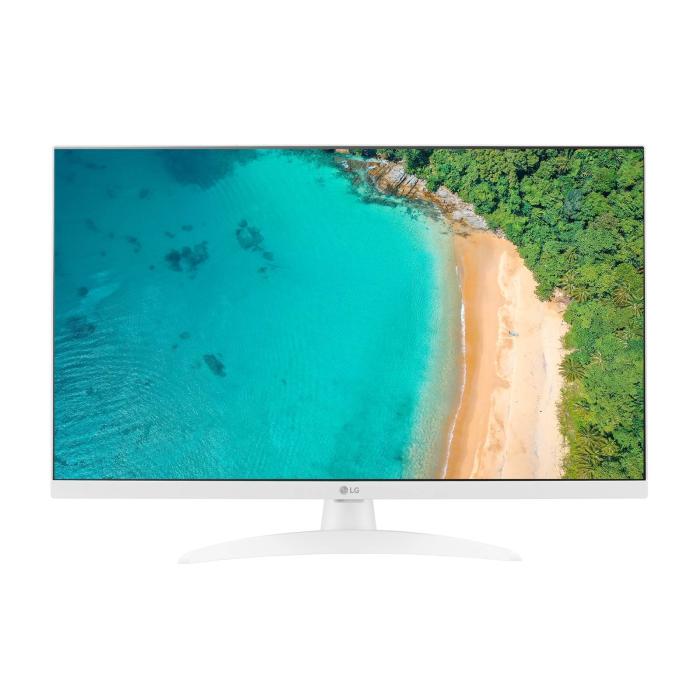
LG 27TQ615S-WZ Smart TV 27'' Full HD | Offerta Probyte
26 settembre 2026
Cerchi un televisore compatto ma con tutte le funzionalità di un modello grande? Il LG 27TQ615S-WZ unisce 27 pollici, Full HD, WebOS e WiFi in un elegante design bianco per cucina o camera da letto.
Leggi di più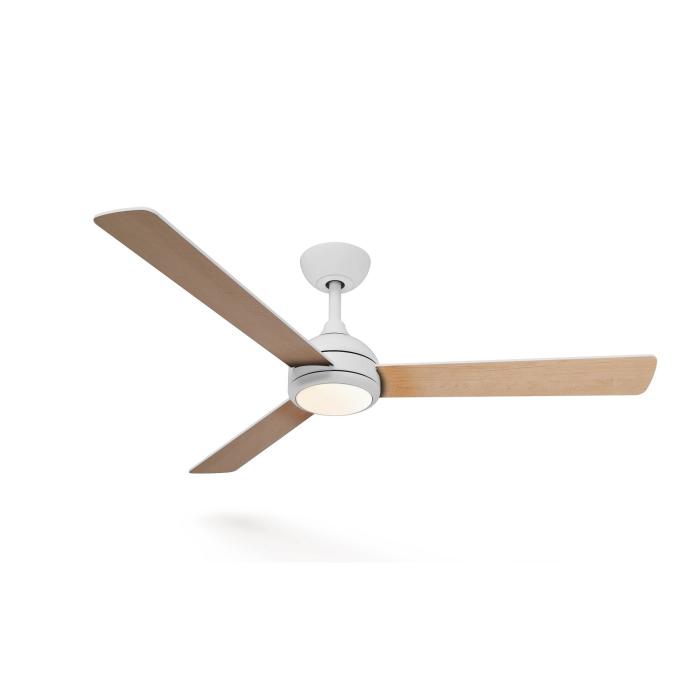
Philips Velyx: plafone ventilatore efficiente | Recensioni
21 settembre 2026
Cerchi una soluzione che rinfreschi gli ambienti e li illumini senza rinunciare a stile ed efficienza? Il Philips Velyx è esattamente questo: un plafone ventilatore dal design minimalista che integra
Leggi di più