





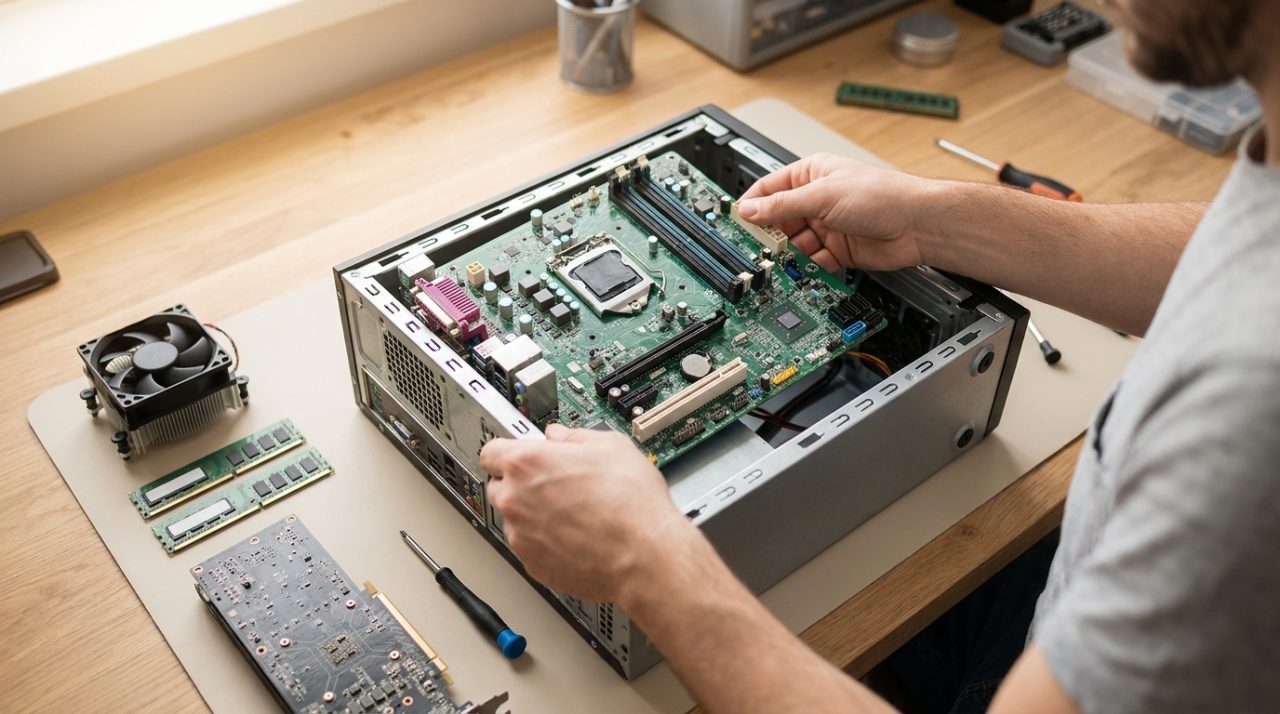
So baust du einen PC Schritt für Schritt: Kompletter Leitfaden für Anfänger (2026)
31 Juli 2026
Einen PC von Grund auf zusammenzubauen kann einschüchternd wirken, wenn du es noch nie gemacht hast. Kabel überall, Steckplätze, von denen du nicht weißt, wohin sie gehören, Schrauben, die am Ende übrig bleiben ... In Wahrheit kann das aber jede Person mit ein wenig Geduld und der richtigen Anleitung schaffen. Und die Vorteile sind enorm: Du sparst Geld, bekommst genau die Leistung, die du brauchst, und lernst dein System in- und auswendig kennen.
In diesem vollständigen Leitfaden erklären wir dir Schritt für Schritt, wie du einen PC zusammenbaust – von der Auswahl der Komponenten bis zum ersten Einschalten. Egal, ob du einen Gaming-PC zusammenbauen möchtest, der die neuesten Spiele flüssig ausführt, oder ob du ein leistungsstarkes System für Arbeit oder Studium suchst – hier findest du alles, was du wissen musst.
Was du brauchst: Komponentenliste für den PC-Zusammenbau
Bevor wir loslegen, schauen wir uns an, welche Teile du brauchst. Das sind die wesentlichen Komponenten für den PC-Zusammenbau:
- Prozessor (CPU) – Das Gehirn des Computers. Kann von Intel oder AMD sein.
- Mainboard – Verbindet und kommuniziert alle Komponenten miteinander.
- Arbeitsspeicher (RAM) – Der Arbeitsspeicher des Systems. Je mehr, desto besser das Multitasking.
- SSD-Festplatte – Hier werden Betriebssystem und Programme installiert. Viel schneller als eine herkömmliche HDD.
- Grafikkarte (GPU) – Unverzichtbar für Gaming, 3D-Design oder Videobearbeitung.
- Netzteil (PSU) – Versorgt alle Komponenten mit Strom.
- Gehäuse oder Tower – Das Gehäuse, das alles beherbergt.
- Kühlung – Kühlkörper für die CPU (kann im Lieferumfang enthalten sein, oder du kaufst einen besseren).
Zusätzlich zu den Komponenten benötigst du:
- Einen mittelgroßen Kreuzschlitzschraubendreher (Phillips)
- Wärmeleitpaste (falls nicht im Kühlkörper enthalten)
- Ein Antistatik-Armband oder eine antistatische Unterlage (empfohlen)
- Kabelbinder oder Klettband für das Kabelmanagement (optional, aber sehr nützlich)
Schritt 1: Wähle die richtigen Komponenten
Warum ist die Kompatibilität so wichtig?
Nicht alle Komponenten funktionieren miteinander. Der Prozessor muss zum Mainboard passen (gleicher Sockel), der RAM muss vom Typ sein, den das Mainboard unterstützt (DDR4 oder DDR5), und das Netzteil muss genug Leistung haben, um das gesamte System zu versorgen. Wenn du dir für diesen Schritt Zeit nimmst, ersparst du dir viele Kopfschmerzen.
Prozessor (CPU): Intel oder AMD
Im Jahr 2026 bieten sowohl Intel als auch AMD hervorragende Prozessoren für jedes Budget. Für einen ersten Gaming-PC der Mittelklasse ist eine Option wie der AMD Ryzen 5 oder der Intel Core i5 mehr als ausreichend. Wenn du mehr Leistung für Streaming, Videobearbeitung oder professionelle Arbeit benötigst, steige auf die Ryzen 7 / Core i7-Klasse um.
AMD- und Intel-Prozessoren bei Probyte ansehen →
? Verwandt: Die besten Gaming-Prozessoren
Mainboard: das Rückgrat deines PCs
Das Mainboard muss zu deinem Prozessor passen. Achte auf den Sockel (AM5 für die aktuellen Ryzen, LGA1851 für Intel) und auf den Chipsatz, der die verfügbaren Funktionen bestimmt: Übertaktung, Anzahl der USB-Anschlüsse, M.2-Steckplätze für SSDs usw.
Für einen Standard-PC bietet ein Mainboard der Mittelklasse alles Nötige, ohne dass du zu viel bezahlst: Chipsätze B650 oder B850 bei AMD (Sockel AM5) und B860 bei Intel für den aktuellen Sockel LGA1851. Wenn du einen Intel der 12. bis 14. Generation wählst (Sockel LGA1700, preislich immer noch weit verbreitet), ist der Mittelklasse-Chipsatz dafür der B760 – vermische niemals ein LGA1700-Mainboard mit einem LGA1851-Prozessor oder umgekehrt.
Mainboards bei Probyte ansehen →
Arbeitsspeicher (RAM): Geschwindigkeit und Kapazität
16 GB RAM sind 2026 das Minimum für Gaming und allgemeine Nutzung. Wenn du Videos bearbeiten, 3D-Design betreiben oder virtuelle Maschinen nutzen möchtest, solltest du 32 GB in Betracht ziehen. Stelle sicher, dass die Geschwindigkeit des RAMs (in MHz angegeben) mit deinem Mainboard kompatibel ist.
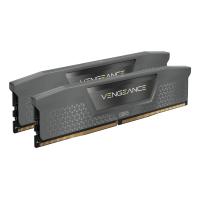
Arbeitsspeicher bei Probyte ansehen →
? Verwandt: 16, 32 oder 64 GB? Wie viel RAM du wirklich brauchst · Wie RAM deine FPS beeinflusst
SSD: Speichergeschwindigkeit
Vergiss mechanische Festplatten für das Betriebssystem. Eine NVMe-M.2-SSD ist 5 bis 10 Mal schneller als eine HDD und lässt deinen PC in Sekundenschnelle hochfahren. Für das Betriebssystem und die wichtigsten Programme sind 500 GB oder 1 TB völlig ausreichend. Du kannst eine weitere SSD oder eine HDD für zusätzlichen Speicherplatz hinzufügen.
Grafikkarte: das Herzstück des Gaming-PCs
Wenn dein Ziel das Spielen ist, wird die Grafikkarte (GPU) wahrscheinlich die wichtigste (und teuerste) Komponente sein. Für 1080p in hoher Qualität ist eine GPU der Mittelklasse mehr als ausreichend. Für 1440p oder 4K benötigst du eine High-End-Karte. NVIDIA und AMD sind die beiden Haupthersteller; beide bieten hervorragende Optionen an.
Grafikkarten bei Probyte ansehen →
? Verwandt: Die besten günstigen Grafikkarten
Netzteil: Hier solltest du nicht sparen
Das Netzteil ist eine der Komponenten, an denen du am wenigsten sparen solltest. Ein minderwertiges Netzteil kann den Rest des Systems beschädigen. Wähle eines mit mindestens 80 Plus Bronze (besser Gold oder Platinum) und mit genügend Leistung für deine Komponenten. Als Faustregel gilt: Wenn du eine High-End-GPU hast, benötigst du zwischen 650 W und 850 W.
Netzteile bei Probyte ansehen →
Gehäuse oder Tower: Platz und Belüftung
Das Gehäuse bestimmt, welche Mainboard-Größe du verwenden kannst (ATX, Micro-ATX, Mini-ITX) und wie viele Lüfter hineinpassen. Für einen ersten PC ist ein mittleres ATX-Gehäuse die bequemste Option: Es bietet genügend Platz zum Arbeiten, hat eine gute Belüftung und nimmt die meisten Komponenten auf dem Markt auf.
Gehäuse und Towers bei Probyte ansehen →
? Verwandt: So wählst du ein Gehäuse für deinen Gaming-PC
Kühlung: Halte deine CPU kühl
Viele Prozessoren werden mit einem Kühler im Lieferumfang geliefert (der sogenannte Stock-Kühler). Er ist funktional, aber wenn du weniger Lärm oder niedrigere Temperaturen möchtest, lohnt sich die Investition in einen Aftermarket-Kühler oder, wenn du dich traust, in eine Wasserkühlung.
Kühlsysteme bei Probyte ansehen →
? Verwandt: Welche Wasserkühlung solltest du wählen?
Schritt 2: Bereite den Arbeitsplatz vor
Suche einen geräumigen Tisch mit guter Beleuchtung, der frei von Teppichen oder Oberflächen ist, die statische Elektrizität erzeugen. Entferne Plastiktüten, wenn du sie nicht benötigst. Bevor du irgendeine Komponente berührst, fasse eine Metalloberfläche an (z. B. das Gehäusechassis), um dich von statischer Elektrizität zu entladen.
Halte alle Komponentenkartons mit ihren Handbüchern bereit: Besonders das Motherboard enthält sehr klare Anweisungen, wie jedes Teil installiert wird.
Schritt 3: Montiere das Mainboard außerhalb des Gehäuses (erster Check)
Ein guter Tipp für Anfänger ist ein Testaufbau außerhalb des Gehäuses, bevor alles montiert wird. So kannst du überprüfen, ob die Komponenten funktionieren, bevor du alles festschraubst.
Installiere den Prozessor auf dem Mainboard
- Nimm das Mainboard aus seiner Verpackung und lege es auf seine antistatische Verpackung auf den Tisch.
- Öffne den CPU-Sockel (je nach Hersteller gibt es einen Hebel oder einen Druckmechanismus).
- Richte den Prozessor an der Kerbe oder dem Pfeil aus, der die korrekte Ausrichtung anzeigt.
- Setze die CPU vorsichtig ein, ohne sie zu erzwingen. Übe niemals Druck aus.
- Schließe den Verriegelungsmechanismus des Sockels.
Installiere den Arbeitsspeicher (RAM)
- Öffne die Laschen der RAM-Steckplätze.
- Konsultiere das Handbuch des Mainboards, um zu erfahren, in welche Steckplätze die Module gehören (normalerweise Steckplätze 2 und 4, um den Dual-Channel-Modus zu nutzen).
- Richte die Kerbe des Moduls mit dem Steckplatz aus und drücke fest, bis die Laschen einrasten.
RAM-Speicher bei Probyte ansehen →
Installiere die M.2-SSD (falls zutreffend)
Wenn deine SSD das M.2-Format hat, ist jetzt der richtige Zeitpunkt, sie in den M.2-Steckplatz des Mainboards zu installieren, bevor du es ins Gehäuse einbaust. Setze die SSD schräg ein, drücke sie nach unten und befestige sie mit der entsprechenden Schraube.
M.2-SSDs bei Probyte ansehen →
Schritt 4: Bereiten Sie das Gehäuse vor
- Entfernen Sie die Seitenwände des Gehäuses.
- Installieren Sie die Abstandshalter (Standoffs) in den Löchern, die der Größe Ihres Mainboards entsprechen (ATX, Micro-ATX usw.). Diese Abstandshalter erhöhen das Mainboard, damit es keinen direkten Kontakt mit dem Metall des Gehäuses hat.
- Installieren Sie die I/O-Blende (den Schutz für die hinteren Anschlüsse), die mit dem Mainboard geliefert wird. Sie wird von innen nach außen in die rechteckige Öffnung an der Rückseite des Gehäuses eingesetzt.
Gehäuse und Towers bei Probyte ansehen →
Schritt 5: Hauptplatine im Gehäuse installieren
Nachdem die Abstandshalter und die I/O-Blende platziert sind, setzen Sie die Hauptplatine in das Gehäuse ein und richten sie an den Bohrungen der Abstandshalter sowie an der Rückblende aus. Schrauben Sie die Hauptplatine über Kreuz fest (wie beim Anziehen von Autorädern), um den Druck gleichmäßig zu verteilen. Ziehen Sie die Schrauben nicht zu fest an.
Schritt 6: Installieren Sie das Netzteil
Das Netzteil wird normalerweise unten auf der Rückseite des Gehäuses installiert. Setzen Sie es mit dem Lüfter nach unten ein (wenn das Gehäuse ein Belüftungsgitter an der Unterseite hat) oder nach oben, wenn keines vorhanden ist. Schrauben Sie die vier PSU-Schrauben von der Rückseite des Gehäuses fest.
Netzteile bei Probyte ansehen →
Schritt 7: Installieren Sie den CPU-Kühler
- Tragen Sie eine kleine Menge Wärmeleitpaste in der Mitte des Prozessors auf (erbsengroß), falls der Kühler diese nicht bereits aufgebracht hat.
- Befestigen Sie den Kühler gemäß den Anweisungen des Herstellers auf dem Prozessor. Jedes Modell hat ein anderes Befestigungssystem.
- Verbinden Sie das Lüfterkabel des Kühlers mit dem Anschluss CPU_FAN auf dem Mainboard.
Kühlsysteme bei Probyte ansehen →
Schritt 8: Installiere die Grafikkarte
- Entferne die Abdeckungen der hinteren Erweiterungsslots des Gehäuses, die der Position entsprechen, an der die GPU platziert werden soll.
- Setze die Grafikkarte in den PCIe-x16-Steckplatz des Mainboards ein (normalerweise der längste Steckplatz, der dem Prozessor am nächsten liegt). Drücke, bis die Halteklammer hörbar einrastet.
- Schraube die GPU mit den Schrauben der rückwärtigen Halterung am Gehäuse fest.
Weitere Grafikkarten bei Probyte ansehen →
Schritt 9: Schließe alle Kabel an
Das ist der Schritt, der Anfängern am meisten Angst macht, aber mit dem Handbuch des Mainboards vor dir ist es einfacher, als es scheint. Die Hauptkabel, die du anschließen musst, sind:
- 24-Pin-ATX-Kabel → Hauptstromanschluss des Mainboards
- 8-Pin- (oder 4+4-) Kabel → Stromversorgung des Prozessors, in der oberen linken Ecke des Boards
- 6+2-Pin-PCIe-Kabel → Stromversorgung der Grafikkarte (falls benötigt)
- SATA-Kabel → für zusätzliche SSDs oder HDDs mit SATA-Schnittstelle
- Kabel des Frontpanels → Power-Button, Reset, HDD-Aktivitäts-LEDs, USB-Anschlüsse vorne, Audio vorne. Das Handbuch des Mainboards gibt genau an, wo jeder Pin hingehört.
- Lüfterkabel → Verbinde die Gehäuselüfter mit den SYS_FAN-Anschlüssen des Mainboards
Tipp: Führe die Kabel wann immer möglich hinter dem Chassis entlang. Das verbessert den Luftstrom und das optische Erscheinungsbild des Computers.
Schritt 10: Erster Start und BIOS-Konfiguration
Jetzt ist es so weit! Bevor du das Gehäuse schließt, schließe einen Monitor, Tastatur und Maus an und drücke den Netzschalter.
Was sollte passieren?
- Die Lüfter starten.
- Der Monitor zeigt den BIOS-Bildschirm oder ein Logo des Mainboard-Herstellers an.
Grundlegende BIOS-Konfiguration
- Rufe das BIOS auf, indem du beim Start die angezeigte Taste drückst (normalerweise Entf, F2 oder F12).
- Überprüfe, ob Prozessor und RAM korrekt erkannt werden.
- Aktiviere das XMP/EXPO-Profil des RAMs, damit er mit seiner Nenngeschwindigkeit arbeitet.
- Konfiguriere die Boot-Reihenfolge so, dass dein USB-Stick mit dem Installationsmedium des Betriebssystems das erste Gerät ist.
- Speichere die Änderungen und starte neu.
Schritt 11: Installieren Sie das Betriebssystem
Mit einem zuvor vorbereiteten USB-Stick mit dem Windows-11-Installationsprogramm (oder der Linux-Distribution Ihrer Wahl) folgen Sie den Anweisungen auf dem Bildschirm, um das Betriebssystem zu installieren. Sobald dieser Vorgang abgeschlossen ist, installieren Sie die Treiber für das Mainboard, die Grafikkarte und andere Komponenten. Die meisten Hersteller stellen diese auf ihrer Website zur Verfügung.
Häufige Fehler beim PC-Zusammenbau (und wie man sie vermeidet)
- Die I/O-Blende vor dem Einbau des Mainboards vergessen. Das ist der häufigste Fehler. Ist das Board erst einmal verschraubt, muss man es wieder ausbauen, um die Blende anzubringen.
- Das 8-Pin-CPU-Stromkabel nicht anschließen. Ohne dieses Kabel startet der PC nicht.
- Zu viel Wärmeleitpaste auftragen. Das verbessert die Leistung nicht und kann die Pins des Prozessors verschmutzen.
- Den RAM in die falschen Steckplätze einbauen. Siehe Handbuch des Mainboards.
- Das Stromkabel der GPU nicht anschließen. Ohne dieses Kabel funktioniert die Grafikkarte nicht.
Wie viel kostet es, einen PC im Jahr 2026 zusammenzubauen?
Die Kosten hängen vollständig von deinen Zielen ab. Als Richtwert:
| PC-Typ | Preisrahmen (nur Komponenten) |
|---|---|
| Büro- und Studien-PC | 350 – 550 € |
| Gaming-PC Einsteiger/Mittelklasse | 600 – 900 € |
| High-End-Gaming-PC | 1.000 – 1.800 € |
| Professioneller Workstation-PC | ab 1.500 € |
In allen Fällen ist es deutlich günstiger, den PC selbst zusammenzubauen, als ihn fertig montiert zu kaufen, und du bekommst genau das, was du brauchst.
FAQ: Häufig gestellte Fragen zum Aufbau eines PCs
Ist es schwierig, einen PC von Grund auf zusammenzubauen?
Nein. Mit der richtigen Anleitung und etwas Geduld kann jeder seinen ersten PC in 2 bis 4 Stunden zusammenbauen. Die Komponenten sind so konzipiert, dass sie nur auf eine Weise zusammenpassen, was das Risiko von Fehlern minimiert. Die größte Herausforderung ist in der Regel das Kabelmanagement.
Welche Werkzeuge benötige ich zum Zusammenbau eines PCs?
Im Grunde genommen einen Kreuzschlitzschraubendreher (Phillips). Es wird außerdem empfohlen, Wärmeleitpaste (falls der Kühler keine enthält), ein Antistatik-Armband und Kabelbinder zur Organisation der Kabel bereitzuhalten. Du benötigst keine speziellen Werkzeuge oder fortgeschrittene technische Kenntnisse.
Kann ich einen Gaming-PC mit kleinem Budget zusammenbauen?
Ja. Mit einem Budget zwischen 600 und 900 Euro kannst du einen Gaming-PC zusammenbauen, der aktuelle Spiele in 1080p mit hoher Qualität bewältigen kann. Der Schlüssel liegt in der richtigen Auswahl der Komponenten und der Priorisierung von Prozessor und Grafikkarte. Bei Probyte findest du Optionen für jedes Budget.
Was passiert, wenn der PC beim ersten Einschalten nicht startet?
Das ist häufiger, als es scheint, und hat fast immer eine einfache Lösung. Überprüfe, ob alle Stromkabel richtig angeschlossen sind (insbesondere das 24-Pin-ATX-Kabel und das 8-Pin-Kabel der CPU), ob der Arbeitsspeicher korrekt eingesetzt ist und ob das Kabel des Frontpanels (Power SW) an den richtigen Pins des Mainboards angeschlossen ist.
Muss ich auch ein Betriebssystem kaufen?
Windows 11 kostet zusätzlich, wenn du eine offizielle Lizenz möchtest. Du kannst es auch kostenlos im Evaluierungsmodus installieren oder eine komplett kostenlose Linux-Distribution wie Ubuntu wählen, die eine ausgezeichnete Option für den täglichen Gebrauch und das Studium ist.
Bau dir deinen PC mit den besten Komponenten von Probyte
Jetzt, wo du bereits weißt, wie man einen PC Schritt für Schritt zusammenbaut, fehlt dir nur noch das Wichtigste: die Komponenten. Bei Probyte findest du alles, was du für den Aufbau deines idealen Systems benötigst, zu den besten Preisen und mit fachkundiger Beratung, falls du sie brauchst.
- Intel- und AMD-Prozessoren →
- Mainboards →
- RAM-Speicher →
- SSD-Festplatten →
- Grafikkarten →
- Netzteile →
- Kühlung →
- Gehäuse und Towers →
Hast du Fragen zur Auswahl der Komponenten? Besuche www.probyte.com und unser Team hilft dir gerne dabei, den perfekten PC für dich zu konfigurieren.
Artikel aktualisiert im Juli 2026 | Probyte — Dein Fachgeschäft für Computer und Technologie
Neueste beiträge

Philips 7000/12: 43" 4K Smart TV mit Wifi | Probyte
26 September 2026
Einleitung Der Philips 7000/12 ist ein 43-Zoll-Fernseher (109,2 cm), der 4K Ultra HD-Auflösung, Wifi-Konnektivität und Smart-TV-Funktionen in einem eleganten schwarzen Design vereint. Wenn du eine
Mehr sehen
LG 27TQ615S-WZ Smart TV 27'' Full HD | Angebot Probyte
26 September 2026
Suchen Sie einen kompakten Fernseher mit dem Funktionsumfang eines großen Modells? Der LG 27TQ615S-WZ vereint 27 Zoll, Full HD, WebOS und WLAN in einem eleganten weißen Design für Küche und Schlafzimmer.
Mehr sehen
16GB vs. 32GB vs. 64GB RAM: Was lohnt sich?
21 September 2026
Mehr ist nicht immer besser: Der passende RAM hängt davon ab, wie du deinen PC nutzt, nicht nur von der Kapazität. Der Schlüssel liegt darin, Leistung, Nutzung und Zukunft auszubalancieren, um nicht unnötig zu viel zu zahlen.
Mehr sehen