





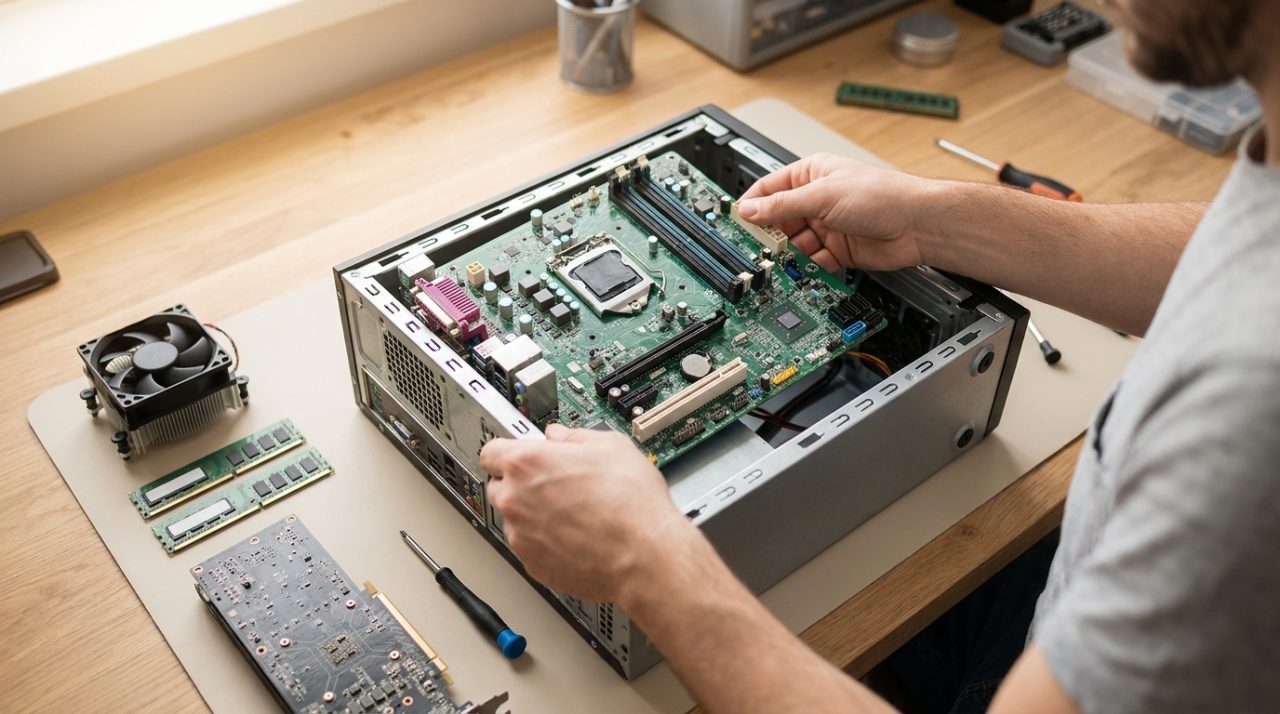
Comment monter un PC pas à pas : guide complet pour débutants (2026)
31 juillet 2026
Assembler un PC de zéro peut sembler intimidant si vous ne l'avez jamais fait. Des câbles partout, des connecteurs dont vous ignorez la destination, des vis qui restent à la fin... En réalité, n'importe qui avec un peu de patience et les bonnes instructions peut y arriver. Et les avantages sont énormes : vous économisez de l'argent, vous obtenez exactement les performances dont vous avez besoin et vous apprenez à connaître votre machine de fond en comble.
Dans ce guide complet, nous vous expliquons comment assembler un PC étape par étape, du choix des composants jusqu'à la première mise sous tension. Que vous souhaitiez monter un PC gamer capable de faire tourner les derniers jeux ou que vous cherchiez une machine puissante pour le travail ou les études, vous trouverez ici tout ce qu'il faut savoir.
Ce dont vous avez besoin : liste des composants pour monter un PC
Avant de commencer, passons en revue les pièces nécessaires. Voici les composants essentiels pour monter un PC :
- Processeur (CPU) — Le cerveau de l'ordinateur. Il peut être Intel ou AMD.
- Carte mère — Celle qui connecte et fait communiquer tous les composants entre eux.
- Mémoire RAM — La mémoire de travail du système. Plus il y en a, meilleure est la multitâche.
- Disque SSD — Là où sont installés le système d'exploitation et les programmes. Beaucoup plus rapide qu'un HDD traditionnel.
- Carte graphique (GPU) — Indispensable pour le gaming, la conception 3D ou le montage vidéo.
- Alimentation (PSU) — Fournit l'énergie à tous les composants.
- Boîtier ou tour — Le châssis qui abrite tout.
- Refroidissement — Dissipateur pour le CPU (il peut être inclus, ou vous pouvez en acheter un meilleur).
En plus des composants, vous aurez besoin de :
- Un tournevis cruciforme (Phillips) de taille moyenne
- De la pâte thermique (si le dissipateur n'en inclut pas)
- Un bracelet antistatique ou une surface antistatique (recommandé)
- Des attaches ou du velcro pour la gestion des câbles (optionnel mais très utile)
Étape 1 : Choisissez les bons composants
Pourquoi la compatibilité est-elle si importante ?
Tous les composants ne fonctionnent pas ensemble. Le processeur doit être compatible avec la carte mère (même socket), la RAM doit être du type pris en charge par la carte (DDR4 ou DDR5), et l'alimentation doit avoir une puissance suffisante pour faire fonctionner l'ensemble du système. Prendre le temps de faire cette étape vous évitera bien des maux de tête.
Processeur (CPU) : Intel ou AMD
En 2026, Intel comme AMD proposent d'excellents processeurs pour tous les budgets. Pour un premier PC gamer de gamme moyenne, une option comme l'AMD Ryzen 5 ou l'Intel Core i5 est largement suffisante. Si vous voulez plus de puissance pour le streaming, le montage vidéo ou le travail professionnel, passez à la gamme Ryzen 7 / Core i7.
Peu d'unités
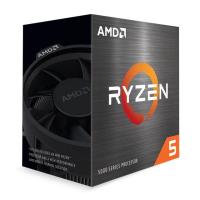
AMD Ryzen 5 5600X processeur 3,7 GHz 32 Mo L3
133,28 €
Recevez-le à l'adresse suivante
le
16 septembre
/
17 septembre
Voir les processeurs AMD et Intel chez Probyte →
? À lire aussi : Les meilleurs processeurs pour le gaming
Carte mère : la colonne vertébrale de votre PC
La carte mère doit être compatible avec votre processeur. Vérifiez le socket (AM5 pour les Ryzen actuels, LGA1851 pour les Intel) et le chipset, qui détermine les fonctionnalités disponibles : overclocking, nombre de ports USB, emplacements M.2 pour SSD, etc.
Pour une configuration standard, une carte mère de gamme moyenne offre tout le nécessaire sans payer plus : chipsets B650 ou B850 chez AMD (socket AM5) et B860 chez Intel pour le socket LGA1851 actuel. Si vous choisissez un Intel de 12e à 14e génération (socket LGA1700, encore très vendu pour son prix), son chipset de gamme moyenne est le B760 — ne mélangez jamais une carte LGA1700 avec un processeur LGA1851 ou vice-versa.
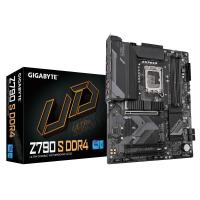
Voir les cartes mères chez Probyte →
Mémoire RAM : vitesse et capacité
16 Go de RAM est le minimum recommandé pour le gaming et un usage général en 2026. Si vous faites du montage vidéo, de la 3D ou utilisez des machines virtuelles, envisagez 32 Go. Assurez-vous que la vitesse de la RAM (exprimée en MHz) soit compatible avec votre carte mère.
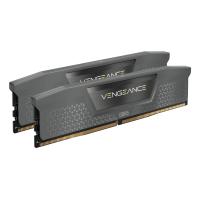
Voir les mémoires RAM chez Probyte →
? À lire aussi : 16, 32 ou 64 Go ? De combien de RAM avez-vous vraiment besoin · Comment la RAM affecte vos FPS
Disque SSD : vitesse de stockage
Oubliez les disques durs mécaniques pour le système d'exploitation. Un SSD NVMe M.2 est entre 5 et 10 fois plus rapide qu'un HDD et fera démarrer votre PC en quelques secondes. Pour le système d'exploitation et les principaux programmes, 500 Go ou 1 To est largement suffisant. Vous pouvez ajouter un autre SSD ou un HDD pour le stockage supplémentaire.
Voir les disques SSD chez Probyte →
Carte graphique : le cœur du PC gamer
Si votre objectif est de jouer, la carte graphique (GPU) sera probablement le composant le plus important (et le plus cher). Pour du 1080p en haute qualité, un GPU de gamme moyenne est largement suffisant. Pour du 1440p ou 4K, vous aurez besoin d'une carte haut de gamme. NVIDIA et AMD sont les deux principaux fabricants ; les deux proposent d'excellentes options.
Voir les cartes graphiques chez Probyte →
? À lire aussi : Les meilleures cartes graphiques économiques
Alimentation : ne lésinez pas ici
L'alimentation est l'un des composants sur lequel vous ne devez pas lésiner. Une PSU de mauvaise qualité peut endommager le reste de la configuration. Choisissez-en une au moins 80 Plus Bronze (de préférence Gold ou Platinum) et avec une puissance suffisante pour vos composants. En règle générale, si vous avez un GPU haut de gamme, il vous faudra entre 650 W et 850 W.
Voir les alimentations chez Probyte →
Boîtier ou tour : espace et ventilation
Le boîtier détermine la taille de carte mère que vous pouvez utiliser (ATX, Micro-ATX, Mini-ITX) et le nombre de ventilateurs qui peuvent y être installés. Pour un premier PC, un boîtier ATX de taille moyenne est le choix le plus confortable : il y a assez d'espace pour travailler, une bonne ventilation et il accepte la plupart des composants du marché.
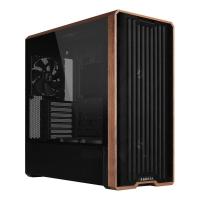
Voir les boîtiers et tours chez Probyte →
? À lire aussi : Comment choisir un boîtier pour votre PC gamer
Refroidissement : gardez votre CPU au frais
De nombreux processeurs incluent un dissipateur dans la boîte (le cooler de stock). Il est fonctionnel, mais si vous voulez moins de bruit ou des températures plus basses, il vaut la peine d'investir dans un dissipateur aftermarket ou, si vous vous sentez d'attaque, dans un refroidissement liquide.
Voir les systèmes de refroidissement chez Probyte →
? À lire aussi : Quel refroidissement liquide choisir ?
Étape 2 : Préparez votre espace de travail
Cherchez une table spacieuse, bien éclairée et exempte de tapis ou de surfaces pouvant générer de l'électricité statique. Retirez les sacs en plastique lorsque vous n'en avez pas besoin. Avant de toucher un composant, touchez une surface métallique (comme le châssis du boîtier) pour vous décharger de l'électricité statique.
Gardez à portée de main toutes les boîtes des composants avec leurs manuels : la carte mère en particulier inclut des instructions très claires sur la façon d'installer chaque pièce.
Étape 3 : Montez la carte mère hors du boîtier (première vérification)
Une bonne astuce pour les débutants est de faire une installation de test hors du boîtier avant de tout monter. Ainsi, vous pouvez vérifier que les composants fonctionnent avant de tout visser.
Installez le processeur sur la carte mère
- Sortez la carte mère de son boîtier et placez-la sur son emballage antistatique sur la table.
- Ouvrez le socket du CPU (il y a un levier ou un mécanisme de pression selon le fabricant).
- Alignez le processeur avec l'encoche ou la flèche qui indique la bonne orientation.
- Placez le CPU délicatement, sans forcer. Ne poussez jamais avec force.
- Fermez le mécanisme de fixation du socket.
Installez la RAM
- Ouvrez les ergots des emplacements de RAM.
- Consultez le manuel de la carte mère pour savoir dans quels emplacements installer les modules (généralement les emplacements 2 et 4 pour profiter du mode double canal).
- Alignez l'encoche du module avec l'emplacement et appuyez fermement jusqu'à ce que les ergots s'enclenchent avec un clic.
Voir les mémoires RAM sur Probyte →
Installez le SSD M.2 (si applicable)
Si votre SSD est au format M.2, c'est le moment de l'installer dans l'emplacement M.2 de la carte mère avant de la mettre dans le boîtier. Insérez le SSD en biais, appuyez vers le bas et fixez-le avec la vis correspondante.
Voir les disques SSD M.2 sur Probyte →
Étape 4 : Préparez le boîtier
- Retirez les panneaux latéraux du boîtier.
- Installez les entretoises en laiton (standoffs) dans les trous correspondant à la taille de votre carte mère (ATX, Micro-ATX...). Ces entretoises surélèvent la carte mère pour qu'elle n'entre pas en contact direct avec le métal du boîtier.
- Installez le panneau d'E/S (le cache des ports arrière) fourni avec la carte mère. Il s'encastre de l'intérieur vers l'extérieur dans l'ouverture rectangulaire située à l'arrière du boîtier.
Voir les boîtiers et tours chez Probyte →
Étape 5 : Installez la carte mère dans le boîtier
Une fois les entretoises et le panneau d'E/S en place, insérez la carte mère dans le boîtier en l'alignant avec les trous des entretoises et le panneau arrière. Vissez la carte mère en croix (comme si vous serriez les roues d'une voiture) pour répartir la pression uniformément. Ne serrez pas trop fort.
Étape 6 : Installez l’alimentation
L’alimentation se monte généralement en bas à l’arrière du boîtier. Insérez-la avec le ventilateur orienté vers le bas (si le boîtier dispose d’une grille de ventilation à la base) ou vers le haut si elle est absente. Vissez les quatre vis de l’alimentation depuis l’arrière du boîtier.
Voir les alimentations chez Probyte →
Étape 7 : Installez le refroidisseur (ventilateur) du processeur
- Appliquez une petite quantité de pâte thermique au centre du processeur (de la taille d'un petit pois) si le refroidisseur n'en est pas déjà muni.
- Fixez le refroidisseur sur le processeur en suivant les instructions du fabricant. Chaque modèle possède un système de fixation différent.
- Connectez le câble du ventilateur du refroidisseur au connecteur CPU_FAN de la carte mère.
Voir les systèmes de refroidissement chez Probyte →
Étape 8 : Installez la carte graphique
- Retirez les caches des slots d'extension à l'arrière du boîtier qui correspondent à l'emplacement où ira le GPU.
- Insérez la carte graphique dans le slot PCIe x16 de la carte mère (généralement le slot le plus long, le plus proche du processeur). Appuyez jusqu'à ce que le clip de retenue s'enclenche.
- Vissez le GPU au boîtier à l'aide des vis du bracket arrière.
Voir les cartes graphiques sur Probyte →
Étape 9 : Branchez tous les câbles
C'est l'étape qui fait le plus peur aux débutants, mais avec le manuel de la carte mère sous les yeux, c'est plus simple qu'il n'y paraît. Les principaux câbles à brancher sont :
- Câble 24 broches ATX → connecteur d'alimentation principal de la carte mère
- Câble 8 broches (ou 4+4) → alimentation du processeur, dans le coin supérieur gauche de la carte
- Câble(s) PCIe 6+2 broches → alimentation de la carte graphique (si elle en a besoin)
- Câbles SATA → pour les SSD ou HDD supplémentaires avec interface SATA
- Câbles du panneau avant → bouton d'alimentation, Reset, LED d'activité HDD, USB avant, audio avant. Le manuel de la carte mère indique exactement où va chaque broche.
- Câbles des ventilateurs → branchez les ventilateurs du boîtier sur les connecteurs SYS_FAN de la carte mère
Conseil : Faites toujours passer les câbles à l'arrière du châssis lorsque c'est possible. Cela améliore le flux d'air et l'aspect visuel de l'ordinateur.
Étape 10 : Premier démarrage et configuration du BIOS
C'est le moment de vérité ! Avant de fermer le boîtier, branchez un moniteur, un clavier et une souris, puis appuyez sur le bouton d'alimentation.
Que devrait-il se passer ?
- Les ventilateurs se mettent en marche.
- Le moniteur affiche l'écran du BIOS ou un logo du fabricant de la carte mère.
Configuration de base du BIOS
- Entrez dans le BIOS en appuyant sur la touche indiquée au démarrage (généralement Suppr, F2 ou F12).
- Vérifiez que le processeur et la RAM sont correctement détectés.
- Activez le profil XMP/EXPO de la RAM pour qu'elle fonctionne à sa vitesse nominale.
- Configurez l'ordre de démarrage pour que le premier périphérique soit votre clé USB contenant l'installateur du système d'exploitation.
- Enregistrez les modifications et redémarrez.
Étape 11 : Installez le système d'exploitation
Avec une clé USB préparée au préalable avec l'installeur de Windows 11 (ou la distribution Linux de votre choix), suivez les étapes à l'écran pour installer le système d'exploitation. Une fois terminé, installez les pilotes de la carte mère, de la carte graphique et des autres composants. La plupart des fabricants les mettent à disposition sur leur site web.
Erreurs courantes lors du montage d'un PC (et comment les éviter)
- Oublier d'installer le panneau E/S avant la carte mère. C'est l'erreur la plus fréquente. Une fois la carte vissée, il faut la démonter pour le placer.
- Ne pas brancher le câble à 8 broches du CPU. Le PC ne démarrera pas si ce câble manque.
- Mettre trop de pâte thermique. Cela n'améliore pas les performances et peut tacher les broches du processeur.
- Installer la RAM dans les mauvais slots. Consultez le manuel de la carte mère.
- Ne pas brancher le câble d'alimentation du GPU. La carte graphique ne fonctionnera pas sans lui.
Combien coûte le montage d'un PC en 2026 ?
Le coût dépend entièrement de vos objectifs. À titre indicatif :
| Type de PC | Fourchette de prix (composants uniquement) |
|---|---|
| PC bureautique et études | 350 – 550 € |
| PC gaming entrée/milieu de gamme | 600 – 900 € |
| PC gaming haut de gamme | 1 000 – 1 800 € |
| PC workstation professionnel | 1 500 € et plus |
Dans tous les cas, monter le PC vous-même revient nettement moins cher que de l'acheter préassemblé, et vous obtenez exactement ce dont vous avez besoin.
FAQ: Questions fréquentes sur le montage d'un PC
Est-il difficile de monter un PC de zéro ?
Non. Avec les bonnes instructions et un peu de patience, n'importe qui peut monter son premier PC en 2 à 4 heures. Les composants sont conçus pour s'emboîter d'une seule manière, ce qui minimise le risque d'erreurs. Le plus grand défi est généralement la gestion des câbles.
De quels outils ai-je besoin pour monter un PC ?
Essentiellement un tournevis cruciforme (Phillips). Il est également recommandé de disposer de pâte thermique (si le dissipateur n'en inclut pas), d'un bracelet antistatique et de colliers de serrage pour organiser les câbles. Vous n'avez besoin d'aucun outil spécial ni de connaissances techniques avancées.
Puis-je monter un PC gaming avec un petit budget ?
Oui. Avec un budget compris entre 600 et 900 euros, vous pouvez monter un PC gaming capable de faire tourner les jeux actuels en 1080p avec une qualité élevée. La clé est de bien choisir les composants et de prioriser le processeur et la carte graphique. Chez Probyte, vous trouverez des options pour tous les budgets.
Que se passe-t-il si le PC ne s'allume pas du premier coup ?
C'est plus courant qu'il n'y paraît et il y a presque toujours une solution simple. Vérifiez que tous les câbles d'alimentation sont bien branchés (en particulier celui à 24 broches ATX et celui à 8 broches du CPU), que la RAM est correctement insérée et que le câble du panneau avant (Power SW) est sur les bonnes broches de la carte mère.
Dois-je aussi acheter le système d'exploitation ?
Windows 11 a un coût supplémentaire si vous souhaitez une licence officielle. Vous pouvez également l'installer en mode d'évaluation gratuitement ou choisir une distribution Linux entièrement gratuite comme Ubuntu, qui est une excellente option pour le travail et les études au quotidien.
Montez votre PC avec les meilleurs composants Probyte
Maintenant que vous savez comment monter un PC étape par étape, il ne vous reste plus que l'essentiel : les composants. Chez Probyte, vous trouverez tout ce qu'il vous faut pour monter votre configuration idéale, avec les meilleurs prix et des conseils d'experts si besoin.
- Processeurs Intel et AMD →
- Cartes mères →
- Mémoires RAM →
- Disques SSD →
- Cartes graphiques →
- Alimentations →
- Refroidissement →
- Boîtiers et tours →
Des questions sur le choix de vos composants ? Rendez-vous sur www.probyte.com et notre équipe se fera un plaisir de vous aider à configurer le PC parfait pour vous.
Article mis à jour en juillet 2026 | Probyte — Votre boutique d'informatique et de technologie
Derniers articles
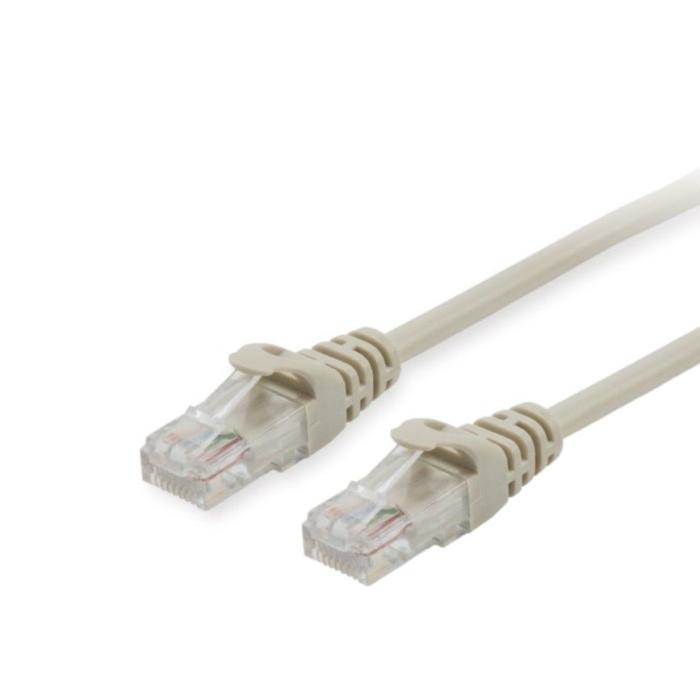
Câble réseau Cat.6 UTP de haute qualité
4 septembre 2026
Découvrez nos câbles réseau Cat.6 UTP pour une connexion stable et rapide. Commandez maintenant et améliorez votre réseau !
En savoir plus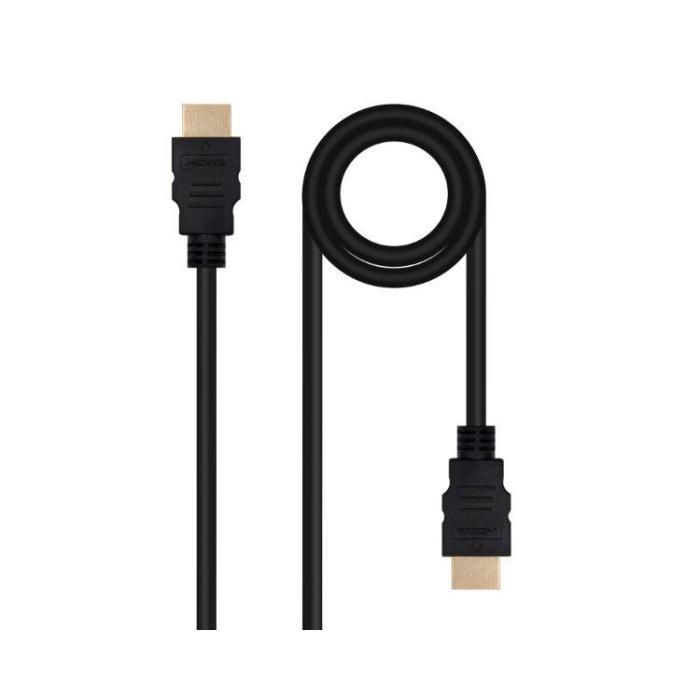
Câble HDMI Nanocable Noir
4 septembre 2026
Découvrez nos câbles HDMI nanocable noir fiables et rapides. Commandez maintenant et améliorez votre expérience multimédia !
En savoir plus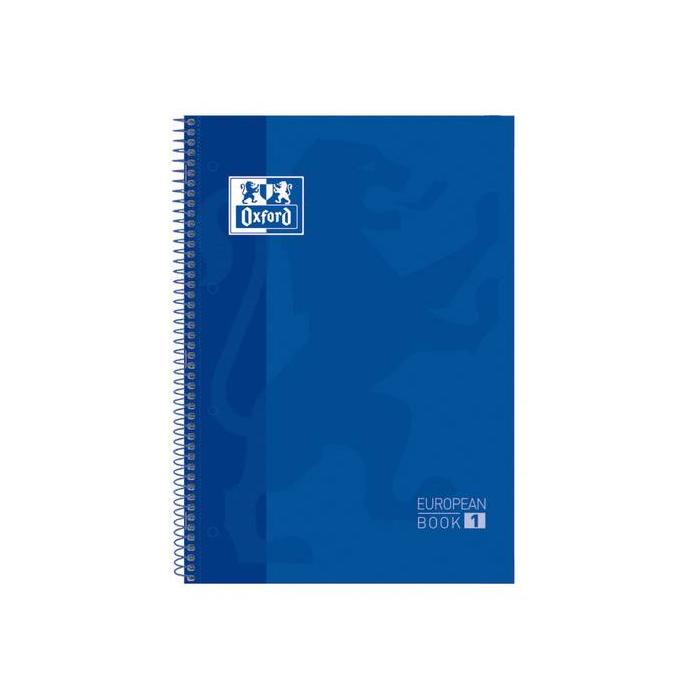
Cahier européen Oxford : le choix malin pour la rentrée
4 septembre 2026
Découvrez le cahier européen Oxford : papier premium, reliure solide et format pratique.
En savoir plus