





Cómo mejorar la señal WiFi en casa (Guía 2026)
4 septiembre 2026
¿Te pasa que el WiFi no llega al dormitorio o se corta en las videollamadas? No estás solo. La señal inalámbrica se ve afectada por la distancia, los muros y hasta por tus electrodomésticos. Pero antes de llamar a tu operador o comprar un repetidor caro, hay mucho que puedes hacer. En esta guía te contamos cómo mejorar la señal WiFi en casa paso a paso, con soluciones que van desde lo más simple (cambiar el canal) hasta lo más técnico (instalar un punto de acceso). Con paciencia y algunos ajustes, notarás una mejora notable en velocidad y estabilidad. Y si al final necesitas reforzar la cobertura, te diremos qué equipo elegir según tu caso, sin sacarte de quicio ni vaciar tu bolsillo.
Diagnóstico rápido: ¿cuál es el problema real?
Antes de tocar nada, conviene saber si el fallo está en la velocidad de tu conexión o en la distribución de la señal. Haz este test: conecta un portátil por cable Ethernet al router (o usa el móvil con un adaptador) y mide con una web tipo Speedtest. Anota la velocidad de bajada y subida. Luego, repite la prueba por WiFi desde la misma habitación y desde la más lejana. Si con cable obtienes 300 Mbps y por WiFi solo 20, el cuello de botella es tu red inalámbrica. Si incluso por cable no llegas a lo contratado, el problema puede ser del operador o del propio router.
También puedes usar aplicaciones gratuitas como WiFi Analyzer (Android) o NetSpot (Windows/macOS) para ver la intensidad de la señal en cada rincón y detectar interferencias. Con esos datos, decide si necesitas reubicar el router, cambiar de banda o añadir un punto de acceso. No te abrumes: en las siguientes secciones te explicamos cómo interpretar esas mediciones y qué acciones son más efectivas.
Comprueba la banda: 2.4 GHz vs. 5 GHz
La mayoría de routers emiten en dos frecuencias: 2.4 GHz (mayor alcance, pero más saturada) y 5 GHz (menos alcance, pero más rápida y con menos interferencias). Si estás lejos del router, tu dispositivo se conectará a 2.4 GHz, lo cual es normal. Pero si estás en la misma habitación y tu móvil salta a 2.4 GHz, estás perdiendo velocidad. Configura tu router para que emita ambas bandas con nombres distintos, de modo que puedas elegir manualmente. Y en el móvil, olvida la red de 2.4 GHz cuando estés cerca del router.
4 errores comunes que debilitan tu señal WiFi
Muchas veces el WiFi va lento por errores evitables. Te enumeramos los más habituales para que los corrijas hoy mismo.
1. Router escondido o mal ubicado
El router no es un adorno. Meterlo dentro de un mueble, detrás del televisor o en el sótano es condenar tu red. La señal se propaga en forma de onda, y cada obstáculo (pared, puerta, espejo) la atenúa. Lo ideal es colocarlo en una posición central y elevada, lejos de objetos metálicos y de electrodomésticos grandes como el microondas o la nevera. Si vives en un piso pequeño, un buen sitio es el pasillo o una estantería a media altura.
2. Usar un canal saturado
En zonas con muchos vecinos, los canales inalámbricos se saturan. En la banda de 2.4 GHz solo hay tres canales no solapados (1, 6 y 11), y si todo el bloque usa el mismo, habrá colisiones. Entra en la configuración de tu router (generalmente vía 192.168.1.1) y cambia el canal a uno menos congestionado. Las aplicaciones de análisis WiFi te dirán cuáles están libres. En 5 GHz hay muchos más canales, así que ahí casi nunca hay problema.
3. Firmware del router sin actualizar
El firmware es el sistema operativo del router. Actualizarlo corrige errores, mejora la seguridad y a veces hasta añade funciones. La mayoría de routers se actualizan desde el panel de administración o desde la app del fabricante (TP-Link, Asus, AVM, etc.). No lo descuides: una versión vieja puede estar causando incompatibilidades con tus dispositivos.
4. Dispositivos obsoletos o mal configurados
El WiFi es un pacto entre dos partes: router y dispositivo. Si tu móvil es antiguo y solo soporta WiFi 4 (802.11n), no podrás aprovechar un router WiFi 6. Además, algunos dispositivos se conectan por defecto a la banda de 2.4 GHz aunque el router tenga 5 GHz. Revisa los ajustes WiFi de cada aparato y, si es posible, olvida la red antigua y vuelve a conectarte.
Mejora la señal con cambios simples en el router
No hace falta ser ingeniero para exprimir tu router actual. Estos ajustes puedes hacerlos en diez minutos.
Cambia la contraseña y el tipo de seguridad
Usa contraseñas robustas (mínimo 8 caracteres, con números y símbolos) y activa WPA2 o WPA3, nunca WEP, porque es inseguro y ralentiza la red. Además, si tienes invitados, habilita una red de invitados para que no usen tu ancho de banda principal.
Prioriza dispositivos con QoS
La función QoS (Quality of Service) te permite priorizar el tráfico. Por ejemplo, si estás en una videollamada de trabajo, puedes darle máxima prioridad a tu portátil y que el resto de dispositivos no le roben ancho de banda. Busca en el panel del router la sección QoS o “Priorización de tráfico” y asigna las prioridades según tu uso.
Cambia el modo de funcionamiento del router
Si tu router es dual band, asegúrate de que emite en ambas bandas simultáneamente. A veces viene desactivado el 5 GHz por defecto. Entra en la configuración inalámbrica y actívalo. También puedes separar las bandas (darles distintos SSID) para controlarlas mejor.
Reubica el router: trucos prácticos
Aunque ya lo mencionamos, merece la pena insistir: prueba a elevarlo (por ejemplo, sobre una estantería) y a separarlo de la pared un mínimo de 30 cm. Evita que apunte hacia un rincón; si tiene antenas externas, colócalas en posición vertical y horizontal alternada para cubrir todas las direcciones. Y si el router es de los que traen los operadores, valora la posibilidad de pedirle al técnico que lo ponga en modo módem y usar un router propio de mayor calidad.
Qué equipo necesitas para dar el salto definitivo
Si los ajustes no bastan, toca reforzar el hardware. Aquí es donde entran varios tipos de dispositivos, cada uno pensado para una situación concreta.
Repetidor WiFi: la solución económica
Un repetidor WiFi capta tu señal y la retransmite más lejos. Es barato (desde unos 15-20 €) y fácil de configurar, pero tiene un inconveniente: usará la mitad del ancho de banda, porque recibe y envía en el mismo canal. No obstante, para eliminar una zona muerta puntual (como un garaje o un dormitorio lejano) funciona bien. Elige uno con WiFi Dual Band y, a poder ser, que soporte la misma generación que tu router (WiFi 5 o WiFi 6).
PLC (Powerline): señal estable a través del cable eléctrico
Los adaptadores PLC aprovechan el cableado eléctrico de casa para enviar datos. Es útil en viviendas con muros gruesos o plantas separadas. Solo necesitas un enchufe cerca del router y otro en la estancia donde quieras mejorar la señal. La velocidad depende de la instalación eléctrica, pero en general es más estable que un repetidor WiFi. Con estándares como HomePlug AV2 se pueden alcanzar velocidades reales de 300-500 Mbps en condiciones buenas.
Punto de acceso WiFi: para cobertura profesional
Si tienes una casa grande o varias plantas, un punto de acceso (AP) conectado por cable al router te dará la mejor experiencia: emite su propia señal sin degradarla y soporta muchos más dispositivos. Requiere instalación (colocarlo en el techo o pared) y cableado Ethernet, pero es la solución que usan las empresas. Los AP modernos soportan WiFi 6 y gestionan la itinerancia para que los dispositivos salten automáticamente al AP más cercano.
Sistema mesh: la mejor opción para casas grandes
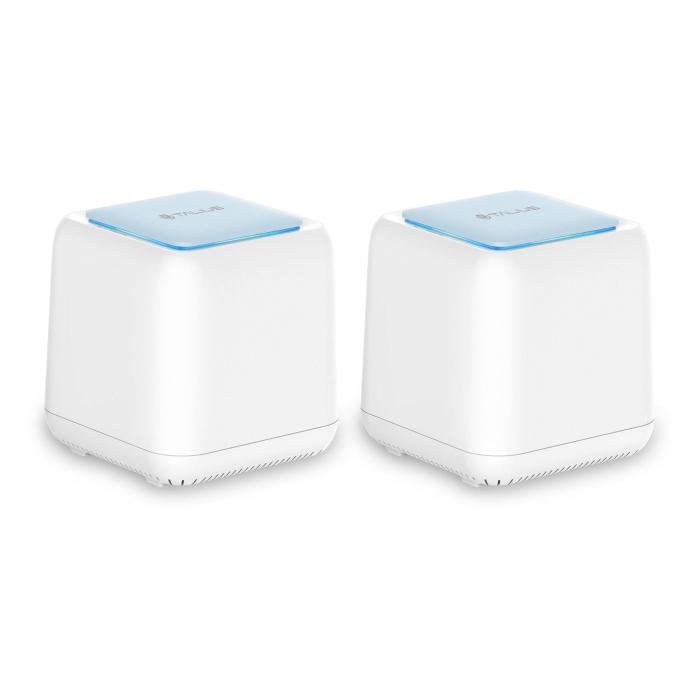
Una red mesh es un conjunto de nodos que crean una única red WiFi sin cortes. A diferencia del repetidor tradicional, los nodos se comunican entre sí de forma inteligente y no reducen tanto la velocidad. Son perfectos para pisos de 100 m² donde el router queda lejos del salón o para chalets de dos plantas. Eso sí, su precio es superior (desde 50 € por dos unidades), pero la estabilidad y la facilidad de configuración lo justifican si te importa la calidad de conexión.
Para que lo veas claro, esta tabla comparativa resume las opciones:
| Característica | Repetidor WiFi | PLC | Punto de acceso | Sistema Mesh |
|---|---|---|---|---|
| Precio por unidad | Desde 15 € | Desde 30 € | Desde 40 € | Desde 50 € (2 nodos) |
| Instalación | Muy fácil (enchufar) | Fácil (enchufar) | Requiere cable Ethernet | Sencilla (app) |
| Velocidad efectiva | Se reduce a la mitad | Normal, según cableado | Máxima (por cable) | Alta (con backhaul dedicado) |
| Ideal para… | Habitaciones puntuales | Plantas separadas | Muy grandes o empresas | Casas de +100 m² |
| Gestión unificada | No (cada uno su red) | No (no suele llevarla) | No (hay que configurar) | Sí (app única) |
Como ves, no hay un “mejor” dispositivo universal: todo depende del área a cubrir y de tu presupuesto. Si vives en un piso pequeño y solo falla en una habitación, un repetidor decente cumple. En una casa con dos plantas, el PLC o el mesh son más fiables.
Preguntas frecuentes
¿Por qué mi WiFi es lento si estoy al lado del router?
Puede que tu dispositivo esté conectado a la banda de 2.4 GHz en lugar de la de 5 GHz, o que haya interferencias de otros dispositivos inalámbricos (microondas, Bluetooth, cámaras). Cambia a la banda de 5 GHz o ajusta el canal del router.
¿Cuántas veces debo reiniciar el router?
No hay un número fijo. Si notas caídas de conexión o lentitud, prueba a reiniciarlo (desenchufar 30 segundos y esperar a que sincronice). Evita reiniciarlo a diario porque no es necesario y puede desgastar el equipo.
¿Son legales los repetidores WiFi en España?
Sí, son legales siempre que cumplan con la normativa europea (marcado CE) y no superen la potencia de emisión permitida. Cualquier repetidor que compres en una tienda de confianza cumple con esto.
¿Puedo mejorar la señal WiFi instalando antenas más potentes en el router?
Depende del modelo. Muchos routers tienen antenas externas desmontables, pero sustituirlas por otras de mayor ganancia no siempre es compatible. Consulta el manual o busca en foros. Si no es posible, un repetidor o punto de acceso dará mejores resultados.
¿Merece la pena cambiar el router del operador por uno propio?
Si tu operador te da un router básico y tienes muchos dispositivos, sí. Los routers de gama doméstica actuales tienen mejor gestión de ancho de banda, actualizaciones de firmware y soporte de WiFi 6. Solo asegúrate de que el operador te permita poner su router en modo módem (bridge).
Conclusión: con estos pasos tu WiFi dejará de darte problemas
Mejorar la señal WiFi en casa no es ciencia espacial: con una buena ubicación del router, un canal limpio y, si hace falta, un repetidor o un sistema mesh, puedes lograr que toda la casa tenga cobertura estable. Empieza por los ajustes básicos y observa si mejoras antes de gastar dinero. Si llegas al punto de tener que comprar equipo, en Probyte tenemos opciones para todos los presupuestos: desde repetidores compactos hasta puntos de acceso profesionales. Entra en nuestra tienda, filtra por tu tipo de router y elige el que mejor se adapte a tu casa. No dejes que el WiFi te amargue el día: con una buena inversión de poco dinero, la conexión será la que siempre soñaste.
ÚLTIMOS POSTS
330-BCVV: Kit de montaje y refrigeración Dell explicado
30 septiembre 2026
Descubre qué es el 330-BCVV, el kit de montaje y refrigeración para ordenadores Dell. Guía técnica, compatibilidad y cuándo sustituirlo. ¡Entra ya!
Leer más
Hisense 55S7S: análisis del televisor 4K de 55" | Probyte
30 septiembre 2026
Descubre el Hisense 55S7S, un televisor 4K Ultra HD de 55 pulgadas con Smart TV y WiFi. Te contamos todo lo que ofrece esta pantalla. ¡Entra ya!
Leer más
Philips 7000/12: TV 43" 4K Smart con Wifi | Probyte
26 septiembre 2026
Descubre el Philips 7000/12, un televisor 43" 4K Ultra HD con Wifi y Smart TV. Calidad de imagen, sonido envolvente y conectividad.
Leer más