





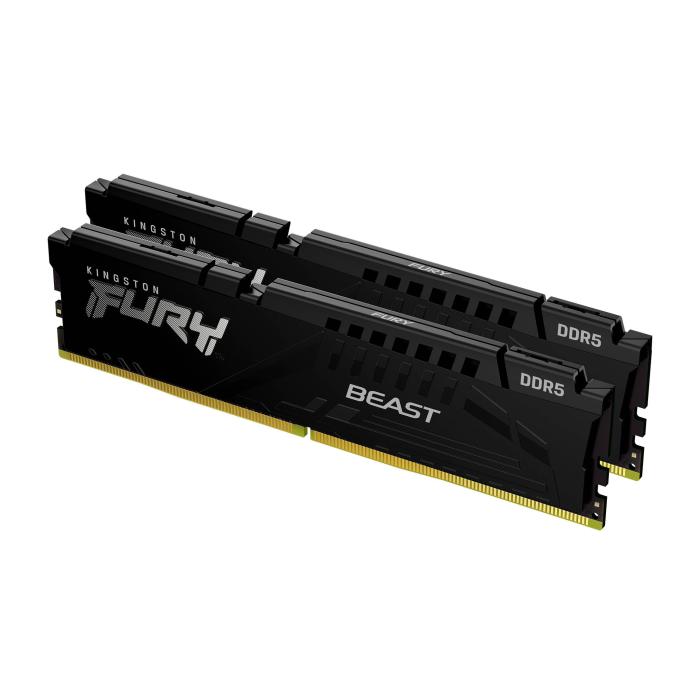
Wie viel RAM brauche ich? Vollständiger Leitfaden 2026 | Probyte
1 August 2026
Die Wahl der richtigen RAM-Menge für deinen Computer kann eine komplexe Entscheidung sein, besonders wenn Optionen von 4 GB bis zu 64 GB oder mehr zur Verfügung stehen. Die häufigste Frage unter PC-Nutzern lautet: Wie viel RAM brauche ich wirklich für meinen Alltag? Die Antwort ist nicht eindeutig, denn sie hängt davon ab, wie du dein Gerät nutzt. In diesem umfassenden Leitfaden von Probyte analysieren wir jedes Nutzerprofil – vom Büroangestellten, der Word und Chrome verwendet, bis zum 3D-Designer oder begeisterten Gamer. Zudem erklären wir dir wichtige Konzepte wie RAM-Geschwindigkeit, Latenz und den Unterschied zwischen DDR4 und DDR5. Am Ende wirst du genau wissen, wie viele GB du benötigst, welcher Speichertyp für dich geeignet ist und wie du deine Investition optimal nutzt. Lies weiter, denn wir geben dir die endgültige Antwort.
Was ist RAM und warum ist es wichtig zu wissen, wie viel du brauchst?
Der Arbeitsspeicher (RAM – Random Access Memory) ist die Komponente deines Computers, die vorübergehend die Daten speichert, die der Prozessor gerade benötigt. Stell ihn dir als den Arbeitstisch deines PCs vor: Alles, was du „auf dem Tisch“ liegen hast (geöffnete Anwendungen, Browser-Tabs, gerade bearbeitete Dateien), befindet sich im RAM. Je mehr Platz du auf diesem Tisch hast, desto mehr Aufgaben kannst du gleichzeitig erledigen, ohne dass das System langsamer wird.
Leistung und Multitasking
Die RAM-Menge bestimmt direkt, wie viele Anwendungen du gleichzeitig geöffnet halten kannst, ohne dass der Computer anfängt, die Festplatte als „virtuellen Speicher“ zu nutzen. Ein klares Beispiel: Wenn du 4 GB RAM hast und Chrome mit mehreren Tabs öffnest, wird das System langsam, weil nicht alles in den Speicher passt. Mit 16 GB hingegen kannst du gleichzeitig Chrome, Spotify, einen Bildeditor und mehrere Fenster des Datei-Explorers öffnen, ohne Probleme zu haben.
Gefühlte Systemgeschwindigkeit
Der Arbeitsspeicher ist einer der Faktoren, die das Gefühl von Flüssigkeit am meisten beeinflussen. Wenn du ein Programm öffnest, wird es von der Festplatte in den RAM geladen. Wenn der Speicher voll wird, beginnt das Betriebssystem, Daten zwischen RAM und Festplatte zu verschieben – ein viel langsamerer Prozess. Das führt zu Pausen, Rucklern und längeren Ladezeiten. Deshalb verhindert ausreichend RAM diese Unterbrechungen.
Warum es wichtig ist, zu wissen, wie viel du brauchst
Die richtige RAM-Menge zu wählen, vermeidet zwei Probleme:
- Zu wenig: Langsamkeit, unerwartete Programmabstürze oder die Unfähigkeit, bestimmte Anwendungen auszuführen.
- Überdimensionierung: Geld für Speicher auszugeben, den du nicht nutzen wirst, da auch andere Komponenten (Prozessor, Festplatte) die Leistung begrenzen.
Wenn du dein Nutzungsmuster kennst (Spiele, Videobearbeitung, Büroarbeit), kannst du die richtige Kapazität wählen und sowohl das Budget als auch die tägliche Leistung optimieren.
Schlüsselfaktoren, die bestimmen, wie viel RAM du benötigst
Es gibt keine magische RAM-Zahl, die für alle Nutzer gilt. Die tatsächlich benötigte Menge hängt von einer Kombination aus Faktoren ab, die vom Betriebssystem bis zu deiner Arbeitsweise reichen. Wir analysieren die vier Säulen, die diese Entscheidung beeinflussen.
Betriebssystem und sein grundlegender Speicherverbrauch
Jedes Betriebssystem verbraucht eine feste Menge RAM allein zum Hochfahren und für den laufenden Betrieb. Windows 11 kann beispielsweise gleich nach dem Start zwischen 2 und 4 GB belegen, während leichte Linux-Distributionen bei 512 MB oder 1 GB bleiben. Wenn du Windows nutzt, benötigst du mindestens 4 GB zusätzlich zum Systemverbrauch, damit der Rechner nicht langsam läuft. Kurz gesagt: Das Betriebssystem gibt die Mindestmenge an RAM vor, die dein PC haben sollte.
Gleichzeitig geöffnete Programme
Hier reicht es nicht, nur eine Anwendung zu betrachten; der entscheidende Faktor ist, wie viele du gleichzeitig geöffnet hast. Jeder Chrome-Tab kann zwischen 200 und 500 MB verbrauchen – ein Browser mit 10 Tabs bedeutet bereits 2-4 GB extra. Wenn du Slack, Spotify und einen Texteditor hinzufügst, steigt die Summe stark an. Die Faustregel lautet: Je mehr Anwendungen im Hintergrund laufen, desto mehr RAM benötigst du, um zu vermeiden, dass das System auf die viel langsamere Auslagerungsdatei (Festplatte) zurückgreift.
Art der Anwendungen und ihr Bedarf
Nicht alle Apps verbrauchen gleich viel. Büroanwendungen (Word, Excel) benötigen wenig RAM, aber das Bild ändert sich mit:
- Videobearbeitung und 3D-Design: Programme wie Premiere Pro, After Effects oder Blender können für mittlere Projekte 16-32 GB erfordern.
- Gaming: Moderne Titel wie Cyberpunk 2077 oder Call of Duty empfehlen mindestens 16 GB, wobei 32 GB bereits Spielraum für Streaming oder Multitasking bieten.
- Virtualisierung und Entwicklung: Der Betrieb virtueller Maschinen mit VMware oder Docker verdoppelt oder verdreifacht den Bedarf (16-32 GB pro aktiver VM).
Nutzungsgewohnheiten und Multitasking
Dein tägliches Verhalten bestimmt die Obergrenze. Ein Nutzer, der nur surft und YouTube mit 4 geöffneten Tabs schaut, braucht kaum mehr als 8 GB. Jemand, der mit Photoshop arbeitet, 20 Chrome-Tabs offen hat und eine virtuelle Maschine im Hintergrund laufen lässt, sollte dagegen 32 GB oder mehr in Betracht ziehen. Der Schlüssel liegt in der Beobachtung deines eigenen Arbeitsablaufs: Wenn du merkst, dass der Computer beim Öffnen mehrerer Apps langsamer wird, ist das ein Zeichen dafür, dass du zu wenig RAM hast.
| Faktor | Auswirkung auf RAM | Praxisbeispiel |
|---|---|---|
| Betriebssystem | Fester Grundverbrauch (2-4 GB) | Windows 11: mindestens 4 GB |
| Geöffnete Programme | Kumulativ (0,5-2 GB pro Stück) | 10 Chrome-Tabs + Spotify + Word: ~6 GB |
| Art der Anwendung | Hoch (4-32 GB je nach Aufgabe) | 4K-Videobearbeitung: 16-32 GB |
| Nutzungsgewohnheiten | Variabel (8-64 GB) | Extremes Multitasking: 32 GB+ |
Bewerte diese vier Faktoren, bevor du entscheidest, wie viel RAM du in deinen PC einbaust. Die Kombination aus Betriebssystem, den von dir genutzten Anwendungen, deren Anforderungen und deinem Multitasking bestimmt den genauen Punkt zwischen flüssiger Leistung und unnötigen Ausgaben.
Wie viel RAM benötigst du je nach Nutzung? (Leitfaden nach Profilen)
Die benötigte RAM-Menge deines Computers hängt direkt von den ausgeführten Anwendungen und deren Nutzung ab. Textverarbeitung ist nicht gleichbedeutend mit 4K-Videobearbeitung oder dem Spielen aktueller Titel. Um dir bei der Entscheidung zu helfen, findest du hier einen praktischen Leitfaden, unterteilt nach Nutzungsprofilen, mit Empfehlungen, die mit den tatsächlichen Softwareanforderungen im Jahr 2026 abgeglichen sind.
Empfehlungstabelle nach Profil
| Nutzungsprofil | Empfohlener minimaler RAM | Optimaler RAM | Wichtige Hinweise |
|---|---|---|---|
| Büroarbeit und Web-Browsing | 8 GB | 16 GB | Mit 8 GB kannst du Office und mehrere Browser-Tabs nutzen, aber 16 GB vermeiden Verlangsamungen bei geöffnetem Chrome oder Edge. |
| Gaming (aktuelle Spiele) | 16 GB | 32 GB | Spiele wie Starfield oder Cyberpunk 2077 empfehlen 16 GB; 32 GB ermöglicht Multitasking ohne Abstürze oder Mikroruckler. |
| Videobearbeitung (1080p/4K) | 16 GB | 32-64 GB | Programme wie DaVinci Resolve oder Premiere Pro benötigen 32 GB für 4K-Projekte; 64 GB für aufwändige Effekte oder Multicam. |
| Programmierung und Entwicklung | 16 GB | 32 GB | IDEs wie Visual Studio, virtuelle Maschinen und Docker-Container verbrauchen viel RAM; 32 GB vermeiden Engpässe. |
| Heimserver oder NAS | 8 GB | 16-32 GB | Abhängig von der Anzahl der Dienste (Plex, Nextcloud, Docker). 16 GB sind sicher für 5-10 leichte Container. |
Detaillierte Erklärungen
Für Büroarbeit und Browsing: Wenn du hauptsächlich Word, Excel, E-Mails und den Browser nutzt, sind 8 GB das funktionale Minimum. Du wirst jedoch eine Verbesserung mit 16 GB merken, wenn du Dutzende von Tabs offen lässt. Moderne Browser verwalten RAM aggressiv, daher ist 16 GB die komfortablere Option.
Beim Gaming: Die meisten aktuellen Titel laufen gut mit 16 GB, aber Spiele wie Hogwarts Legacy oder Starfield können den RAM-Verbrauch von 12 GB überschreiten, sodass wenig Spielraum für das System bleibt. Mit 32 GB stellst du sicher, dass das Spiel nicht durch andere Hintergrundanwendungen (Discord, Browser) beeinträchtigt wird. Außerdem neigen Spiele in 1440p oder 4K dazu, mehr Speicher zu verbrauchen.
Videobearbeitung: Hier solltest du nicht sparen. Ein Videoprojekt in 1080p mit leichten Effekten funktioniert mit 16 GB, aber für 4K-Arbeiten benötigst du mindestens 32 GB. Bearbeitungsprogramme laden vollständige Einzelbilder für die Vorschau in den RAM, und 64 GB sind empfehlenswert, wenn du schwere Plugins verwendest oder mit Multicam arbeitest.
Programmierung und Server: Moderne Entwicklungsumgebungen (Visual Studio Code mit Erweiterungen, JetBrains, Docker) können bereits mit geöffneter IDE 8-12 GB verbrauchen. Wenn du zusätzlich lokale Datenbanken oder virtuelle Maschinen ausführst, werden 32 GB zur Notwendigkeit. Bei Servern hängt der RAM von der Anzahl der Dienste ab: 8 GB reichen für ein paar Container, aber 16-32 GB sind realistischer, wenn du mehrere Benutzer oder Anwendungen wie Plex hast.
Häufige Fehler
- Überdimensionierung bei geringer Nutzung: Wenn du nur surfst, brauchst du keine 64 GB; das kostet unnötig Geld und Energie.
- Zu wenig RAM bei Gaming oder Videobearbeitung: 8 GB für aktuelle Spiele oder Videobearbeitung führen zu ständigen Abstürzen und Verlangsamungen.
Zusammenfassend: Wähle immer eine Kapazität, die deine aktuelle Nutzung abdeckt und Spielraum für ein paar Jahre lässt, ohne zu übertreiben. Die obige Tabelle bietet einen zuverlässigen Ausgangspunkt für deine Entscheidung.
Wie viel RAM hat der ideale Gaming-Computer im Jahr 2026?
Die Menge an RAM, die ein Gaming-PC im Jahr 2026 benötigt, hängt von der Art der Spiele, der Auflösung und davon ab, ob du streamst oder Multitasking betreibst. Für aktuelle Titel wie Cyberpunk 2077, Call of Duty: Modern Warfare III oder Starfield sind 16 GB das funktionale Minimum, aber bei anspruchsvollen Szenarien wird es knapp. Wenn du in 1440p oder 4K spielst oder schwere Mods verwenden möchtest, sind 32 GB zum empfohlenen Standard geworden, um Ruckler und lange Ladezeiten zu vermeiden. Für zukünftige Veröffentlichungen wie GTA VI oder Titel mit intensivem Raytracing sorgen 32 GB selbst mit Ultra-Texturen für Flüssigkeit.
Empfehlungen nach Auflösung und Spieltyp
- 1080p (Basis-Gaming): 16 GB reichen für die meisten aktuellen Spiele wie Fortnite, Valorant oder Apex Legends. Wenn du leicht streamst (ohne GPU-Kodierung), verhindern 32 GB FPS-Einbrüche.
- 1440p (Mainstream-Gaming): 32 GB sind ideal für Titel wie Baldur's Gate 3 oder Alan Wake 2, die mehr Speicher für Texturen und Physik nutzen. Mit Raytracing reduzieren 32 GB das Swapping.
- 4K und Streaming: 32 GB sind fast Pflicht. Spiele wie Microsoft Flight Simulator oder Hogwarts Legacy verbrauchen in Ultra bis zu 20 GB RAM allein, und das Hinzufügen von Streaming (OBS, Discord) kann 16 GB überlasten. Für Streaming mit mehreren Hintergrundanwendungen sind 64 GB empfohlen, wenn du Content-Ersteller bist.
Auswirkungen zukünftiger Veröffentlichungen
Spiele der Jahre 2026 und 2026, wie Grand Theft Auto VI, Fable oder Avowed, sind für Konsolen mit 16 GB gemeinsam genutztem RAM ausgelegt, aber auf dem PC erhöhen Betriebssysteme und Treiber den Verbrauch. 32 GB machen dich für 3-4 Jahre ohne Upgrade bereit, während dich 16 GB dazu zwingen könnten, Texturen herunterzusetzen oder Hintergrundprogramme zu schließen. Wenn du jetzt einen PC zusammenbaust, priorisiere 32 GB, wenn es dein Budget erlaubt.
Übersichtstabelle: Gaming-RAM 2026
| Nutzung | Empfohlener RAM | Hinweise |
|---|---|---|
| Basis-Gaming 1080p | 16 GB | Ausreichend, aber knapp bei modernen Titeln. |
| Gaming 1440p/4K | 32 GB | Standard für Flüssigkeit und Raytracing. |
| Gaming + Streaming | 32-64 GB | 64 GB, wenn du live Videos bearbeitest. |
| Zukünftige Veröffentlichungen | 32 GB | Garantiert Leistung für 2026-2027. |
Zusammenfassend sind 32 GB die ideale Zahl für einen Gaming-PC im Jahr 2026, da sie Preis und Leistung ausgleichen. Wenn du ein knappes Budget hast, reichen 16 GB für weniger anspruchsvolle Titel, aber erwarte keine optimale Erfahrung bei AAA-Spielen mit maximaler Qualität. Um Engpässe zu vermeiden, kombiniere den RAM unbedingt mit einem passenden Prozessor und einer passenden GPU, wie einem Ryzen 7 oder Intel Core i7 zusammen mit einer RTX 4070 oder höher.
DDR4 vs DDR5: Beeinflusst die Generation die Menge an RAM, die du benötigst?
Obwohl die Anzahl der GB der Hauptfaktor ist, beeinflusst die Generation des Arbeitsspeichers (DDR4 oder DDR5), wie du diese Kapazität wahrnimmst. DDR5 ermöglicht dir nicht, mehr Programme gleichzeitig geöffnet zu haben als DDR4, aber seine höhere Geschwindigkeit und Effizienz können dazu führen, dass sich 16 GB bei sehr anspruchsvollen Aufgaben wie 24 GB anfühlen.
Wichtige Unterschiede, die über die GB hinausgehen
- Geschwindigkeit (MHz) und Latenz (CAS): Typisches DDR4 liegt zwischen 3200 und 3600 MHz mit CAS-Latenzen von CL16-CL18. DDR5 beginnt bei 4800 MHz und übertrifft 6000 MHz, allerdings mit höheren Latenzen (CL30-CL40). In Spielen kann die höhere Latenz von DDR5 durch seine Bandbreite ausgeglichen werden, was in Titeln, die von schnellem Speicher profitieren (wie Cyberpunk 2077 oder Starfield), zu besseren FPS führt.
- Energieeffizienz: DDR5 arbeitet mit 1,1 V im Vergleich zu 1,2 V bei DDR4 und erzeugt weniger Wärme. Ideal für Laptops oder leise PCs.
- Kanäle und Bänke: DDR4 hat ein Bank pro Modul; DDR5 teilt jedes Modul in zwei Bänke (mit jeweils 32 Bit). Dies verdoppelt die effektive Bandbreite, ohne dass mehr GB benötigt werden, und verbessert Datenübertragungen bei Videobearbeitung oder KI.
Solltest du mehr GB DDR4 oder weniger GB DDR5 wählen?
| Anwendungsfall | Empfehlung | Grund |
|---|---|---|
| Gaming + leichte Multitasking | 16 GB DDR5 | Zusätzliche Geschwindigkeit in modernen Spielen, ohne den RAM zu überlasten. |
| 4K/8K-Bearbeitung oder Rendering | 32 GB DDR5 | Höhere Bandbreite beschleunigt Exporte und Vorschauen. |
| Standard-Büroarbeit | 16 GB DDR4 | Ausreichend für Office, Surfen und Videoanrufe, ohne zu viel auszugeben. |
| Streaming + Gaming | 32 GB DDR5 | Die DDR5-Geschwindigkeit verhindert Ruckler beim Mischen von Spiel und Transkodierung. |
In der Praxis bietet für Gaming 16 GB DDR5 mit 6000 MHz in der Regel ein besseres Erlebnis als 32 GB DDR4 mit 3200 MHz bei Spielen, die viele Daten pro Sekunde verarbeiten. Wenn du jedoch mit 20-30 Chrome-Tabs arbeitest, RAW-Fotos bearbeitest oder Systeme virtualisierst, hat die Menge an RAM weiterhin Priorität. Ein Benutzer mit 32 GB DDR4 wird bei solchen Anwendungen weniger Engpässe haben als einer mit 16 GB DDR5.
Praktische Schlussfolgerung
Wähle DDR5 nicht nur wegen der Generation: Überprüfe, ob dein Mainboard und deine CPU es unterstützen (AMD Ryzen 7000 / Intel 12. Generation aufwärts) und ob es in dein Budget passt. Wenn du zwischen 16 GB DDR5 oder 32 GB DDR4 wählen musst, bevorzuge für reines Gaming erstere, für schwere Arbeit letztere. Bei Laptops verlängert DDR5 die Akkulaufzeit deutlich.
Häufige Fehler bei der Wahl des Arbeitsspeichers für deinen PC
Die Wahl des Arbeitsspeichers mag einfach erscheinen, aber es ist leicht, in Fehler zu tappen, die die Leistung oder Stabilität des Systems beeinträchtigen. Die Kenntnis der häufigsten Fehler hilft dir, eine fundierte Entscheidung zu treffen und unnötige Ausgaben zu vermeiden.
Mehr RAM kaufen als nötig
Einer der verbreitetsten Fehler ist der Kauf von 64 GB oder mehr, wenn die tatsächliche Nutzung dies nicht erfordert. Für Gaming reichen 16 GB für die meisten Titel aus; 32 GB sind außer bei sehr schweren Arbeitslasten überflüssig. Überschüssiger RAM beschleunigt das System nicht, wenn die anderen Komponenten es nicht verlangen; er leert nur deinen Geldbeutel. Bewerte zuerst deine tatsächlichen Bedürfnisse, bevor du dich für hohe Kapazitäten entscheidest.
Mischen inkompatibler Module
Das Kombinieren von Modulen mit unterschiedlicher Frequenz, Latenz oder Spannung kann zu Instabilität führen. Wenn du zum Beispiel einen DDR4-Speicher mit 3200 MHz mit einem anderen mit 2666 MHz verwendest, zwingt das das System, mit der niedrigeren Geschwindigkeit zu arbeiten, und verschwendet das Potenzial des schnelleren. Außerdem kann das Mischen von Marken oder nicht zertifizierten Kits zu zufälligen Fehlern, Neustarts oder Bluescreens führen. Ideal ist die Verwendung eines identischen Kits ab Werk.
Mainboard und Prozessor ignorieren
Nicht jeder RAM ist mit jedem Mainboard kompatibel. Jedes Mainboard unterstützt einen bestimmten Typ (DDR4 oder DDR5) und eine maximale Geschwindigkeit. Wenn du Speicher mit 3600 MHz in ein Mainboard einbaust, das nur 3200 MHz unterstützt, begrenzt das System sie auf diese Frequenz. Du musst auch die Anzahl der Steckplätze und die maximale Gesamtkapazität überprüfen. Konsultiere immer die Kompatibilitätsliste (QVL) des Herstellers, bevor du kaufst.
Das XMP/EXPO-Profil nicht aktivieren
Viele Benutzer kaufen Hochgeschwindigkeitsspeicher, vergessen aber, das XMP-Profil (Intel) oder EXPO-Profil (AMD) im BIOS zu aktivieren. Ohne diese Einstellung läuft der RAM mit der standardmäßigen, viel niedrigeren Geschwindigkeit als angegeben. Ein Kit mit 3600 MHz läuft zum Beispiel mit 2133 MHz, wenn es nicht konfiguriert wird. Das Aktivieren des Profils ist einfach und unerlässlich, um die bezahlte Leistung zu nutzen.
Latenz und Frequenz vernachlässigen
Sich nur auf die Kapazität zu konzentrieren, ohne Frequenz und Latenz zu berücksichtigen, kann zu suboptimaler Leistung führen. Beim Gaming schneidet zum Beispiel RAM mit 3200 MHz und CL16-Latenz besser ab als einer mit 2666 MHz und CL19. Ignoriere diese Zahlen nicht: Suche nach einem Gleichgewicht zwischen Geschwindigkeit und Timings, besonders wenn du speicherempfindliche Anwendungen nutzt.
Module in falsche Steckplätze einbauen
Das Einstecken eines einzelnen Moduls in den falschen Steckplatz oder zweier Module in Steckplätze desselben Kanals verhindert die Nutzung des Dual-Channel-Modus, der die Bandbreite verdoppelt. Konsultiere das Handbuch des Mainboards: Normalerweise werden für zwei Module die Steckplätze A2 und B2 verwendet (zweiter und vierter vom Prozessor aus gezählt). Der Dual-Channel-Modus verbessert die Leistung bei bestimmten Aufgaben um bis zu 30%.
Häufig gestellte Fragen
Was passiert, wenn ich RAM verschiedener Marken mische?
Das Mischen von Marken kann funktionieren, wird aber nicht empfohlen. Unterschiede in der Latenz und Spannung können zu Instabilität führen. Falls du es dennoch tust, verwende Module mit derselben Frequenz und Latenz und teste sie mit Belastungstools wie MemTest86. Die sichere Lösung ist jedoch die Verwendung eines identischen Kits.
Ist es schlimm, viel ungenutzten RAM zu haben?
Es ist nicht schädlich, aber es ist verschwendetes Geld, wenn er nicht genutzt wird. Das Betriebssystem verwendet den zusätzlichen RAM als Cache, um Aufgaben zu beschleunigen, aber der Nutzen ist minimal, wenn du keine Anwendungen ausführst, die dies erfordern. Besser in andere Komponenten wie SSD oder Grafikkarte investieren.
Kann ich DDR5 auf einem DDR4-Mainboard installieren?
Nein, sie sind physikalisch inkompatibel. Die Kerben und der Anschluss unterscheiden sich; zudem unterstützt der Speichercontroller des Prozessors nur einen Typ. Überprüfe immer, welche Generation dein Mainboard unterstützt, bevor du kaufst. DDR5 erfordert ein kompatibles Mainboard und einen kompatiblen Prozessor.
Beeinflusst die RAM-Frequenz die Spieleleistung?
Ja, insbesondere bei Spielen mit hoher Bildrate. Eine höhere Frequenz reduziert die Datenzugriffslatenz. Zum Beispiel kann ein Wechsel von 2666 MHz auf 3600 MHz die Leistung bei CPU-lastigen Spielen um 5 % bis 15 % verbessern. Es ist nicht entscheidend, aber es summiert sich, wenn dein Prozessor es unterstützt.
So überprüfen Sie die aktuelle RAM-Auslastung Ihres Computers
Zu wissen, wie viel Arbeitsspeicher Ihr Computer in Echtzeit verbraucht, ist der erste Schritt, um zu entscheiden, ob Sie ihn aufrüsten müssen. Sowohl unter Windows als auch unter macOS ist der Vorgang einfach und ermöglicht es Ihnen zu erkennen, ob die Speicherauslastung für Ihre Aufgaben zu hoch ist.
RAM-Auslastung unter Windows 10 und 11 überprüfen
Die direkteste Methode unter Windows ist die Verwendung des Task-Managers. Drücken Sie Strg + Umschalt + Esc oder klicken Sie mit der rechten Maustaste auf die Taskleiste und wählen Sie "Task-Manager". Gehen Sie zum Tab "Leistung" und klicken Sie auf "Arbeitsspeicher". Hier sehen Sie:
- Gesamter Arbeitsspeicher, der in Ihrem Computer installiert ist.
- In Verwendung: die aktuell belegte Speichermenge.
- Verfügbar: freier Speicher für neue Anwendungen.
- Zwischengespeichert: Daten im Cache, die freigegeben werden können, wenn eine andere App sie benötigt.
Wenn der Prozentsatz "In Verwendung" bei normaler Nutzung (ohne sehr speicherintensive Programme) 80–90 % überschreitet, ist das ein Zeichen dafür, dass Sie mehr RAM benötigen. Sie können auch den Tab "Prozesse" öffnen und nach "Arbeitsspeicher" sortieren (Klick auf die Spalte), um zu sehen, welche Anwendungen am meisten verbrauchen. Ein Browser mit vielen geöffneten Tabs kann beispielsweise mehrere GB belegen.
RAM-Auslastung unter macOS überprüfen
Öffnen Sie auf einem Mac die Aktivitätsanzeige (suchen Sie sie mit Spotlight oder unter Programme > Dienstprogramme). Gehen Sie zum Tab "Arbeitsspeicher". Die wichtigsten Daten sind:
- Speicherdruck: ein farbiger Graph (grün, gelb, rot). Grün ist gut, rot deutet darauf hin, dass das System mehr RAM benötigt.
- Physischer Speicher (gesamt): installierte Kapazität.
- Verwendeter Speicher: umfasst Apps und Systemdaten.
- Cachedaten: Daten, die die Leistung beschleunigen, indem sie wiederverwendet werden.
Beobachten Sie auch die Spalte "Arbeitsspeicher" in der Prozessliste. Wenn Sie sehen, dass eine Anwendung ohne ersichtlichen Grund mehrere GB verbraucht, könnte sie der Engpass sein.
Praktischer Tipp: Bewerten Sie Ihre typische Nutzung
Verlassen Sie sich nicht auf eine einzelne Messung. Lassen Sie die Apps geöffnet, die Sie täglich nutzen (Browser mit mehreren Tabs, Texteditor usw.) und überprüfen Sie den Verbrauch für mindestens 10–15 Minuten. Bleibt der Auslastungsprozentsatz hoch, sollten Sie ein RAM-Upgrade in Betracht ziehen. Wenn Sie dagegen die meiste Zeit viel freien Arbeitsspeicher haben, benötigen Sie wahrscheinlich keine zusätzliche Kapazität.
Häufig gestellte Fragen
Sind 32 GB RAM für einen normalen Benutzer zu viel?
Das hängt von der Nutzung ab. Für Büroarbeit, Surfen oder leichte Multimedia-Anwendungen sind 32 GB übertrieben und 8–16 GB reichen aus. Bei modernem Gaming, 4K-Videobearbeitung, 3D-Modellierung oder virtuellen Maschinen sind 32 GB hingegen eine lohnende Investition, die die Lebensdauer des Systems verlängert. Wenn Sie mit sehr großen Dateien oder extremer Multitasking arbeiten, ist es keine Verschwendung.
Ist die RAM-Menge oder die Geschwindigkeit wichtiger?
Die Menge hat Priorität: Wenn nicht genügend vorhanden ist, wird das System langsam, selbst bei hoher Frequenz. Sobald das Minimum gedeckt ist (z. B. 16 GB für Spiele), verbessert DDR5-Frequenz die Leistung bei intensiven Aufgaben, gleicht aber eine unzureichende Kapazität nicht aus. Für den allgemeinen Gebrauch sollten Sie immer genügend GB vor den MHz priorisieren.
Lohnt sich ein Upgrade von 8 GB auf 16 GB im Jahr 2026?
Ja, besonders wenn Sie Windows 11 verwenden, mit vielen Tabs surfen, schwere Dokumente bearbeiten oder neuere Spiele spielen. 8 GB reichen knapp für das Betriebssystem und grundlegende Anwendungen, was zu Abstürzen oder Verlangsamungen führt. 16 GB bieten einen komfortablen Spielraum für normales Multitasking und leichtes Gaming, ohne Programme schließen zu müssen.
Kann ich RAM-Module mit unterschiedlicher Kapazität oder Geschwindigkeit mischen?
Technisch ja, aber es wird nicht empfohlen. Das System läuft dann im Single-Channel-Modus oder mit der Geschwindigkeit des langsameren Moduls, was die Leistung mindert. Zudem kann es zu Instabilität führen oder der PC startet nicht. Für optimale Leistung verwenden Sie identische Module in Kapazität, Geschwindigkeit und Latenz, idealerweise aus demselben Kit.
Was ist besser: zwei 8-GB-Module oder ein 16-GB-Modul?
Zwei 8-GB-Module im Dual-Channel bieten eine höhere Bandbreite als ein einzelnes 16-GB-Modul, was die Leistung bei Spielen, Rendering und Datenkopien verbessert. Dual-Channel ist besonders vorteilhaft für moderne Prozessoren. Wählen Sie ein einzelnes Modul nur, wenn Sie später ein weiteres identisches hinzufügen möchten oder bei Mainboards mit nur zwei Steckplätzen.
Ist Laptop-RAM gleich wie Desktop-RAM?
Nein. Desktop-RAM verwendet das DIMM-Format (größer), während Laptops SODIMM (kleiner und dünner) einsetzen. Sie sind physisch nicht austauschbar, obwohl beide DDR4 oder DDR5 sein können. Überprüfen Sie vor dem Kauf den unterstützten Formfaktor Ihres Systems und die kompatible Generation (DDR4 oder DDR5).
Jetzt, da Sie wissen, wie viel RAM Sie benötigen, besteht der nächste Schritt darin, den besten für Ihr System auszuwählen. Bei Probyte finden Sie DDR4- und DDR5-RAM-Module der zuverlässigsten Marken (Corsair, Kingston, G.Skill, Crucial) zum besten Preis. Ob Sie ein 16-GB-Kit für Gaming oder 32 GB für professionelle Arbeit suchen, unser Katalog bietet geprüfte Optionen mit schnellem Versand. Gehen Sie kein Risiko für die Leistung Ihres PCs ein: Besuchen Sie Probyte.com und rüsten Sie Ihren Speicher mit vollstem Vertrauen auf.
Neueste beiträge
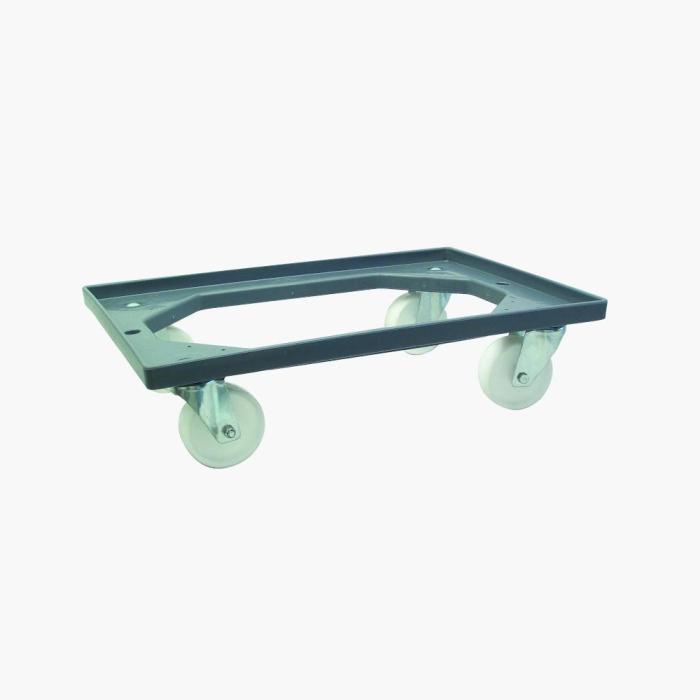
Viso E8888 Möbelroller: Der ultimative Leitfaden
9 August 2026
Sind Sie es leid, schwere Möbel zu schleppen und Ihren Rücken zu riskieren? Der Möbelroller ist zu einem unverzichtbaren Helfer für jedes Zuhause oder jede Werkstatt geworden. In diesem umfassenden Leitfaden erzählen wir Ihnen alles darüber.
Mehr sehen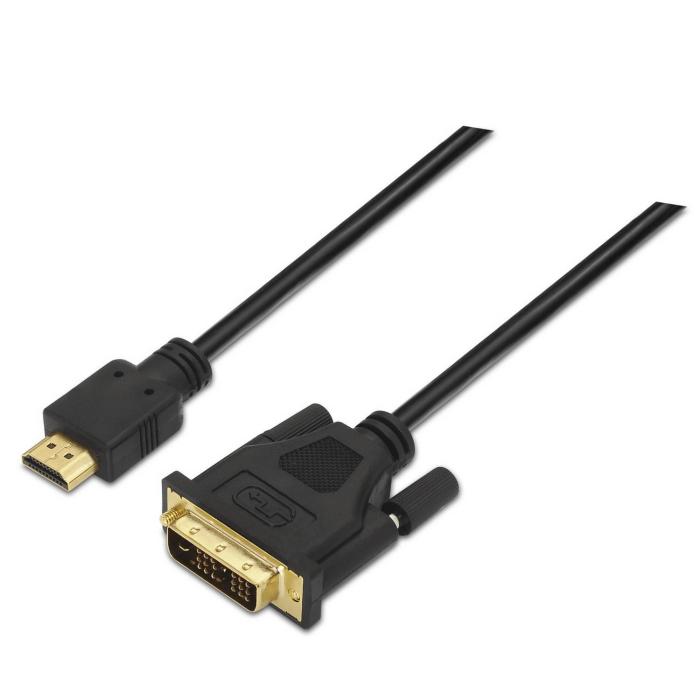
Aisens HDMI-Kabel in bester Qualität für eine stabile Verbindung
8 August 2026
Erfahren Sie, warum Aisens HDMI-Kabel die ideale Wahl für TV, Computer und Spielkonsolen sind – für eine stabile und hochwertige Verbindung.
Mehr sehen
210x12: Hochwertige Klemmen für deinen Computer
7 August 2026
Die Suche nach hochwertigem Zubehör für den PC ist mühsam – gerade bei Kleinteilen wie Kabelbindern. Wir erklären, was die Kabelbinder 210x12 auszeichnet, welche Vorteile sie beim Kabelmanagement bringen und wie Sie sie richtig einsetzen.
Mehr sehen